taosX-Agent 参考手册
概述
taosX-Agent 是 TDengine TSDB Enterprise 的一个组件,作为 taosX 的代理服务,部署在靠近数据源的环境中,负责从数据源采集数据并转发给 taosX。
当 taosX 无法直接访问数据源时——例如数据源位于隔离的 OT 网络、工控网段或受限的内网环境——可以在数据源所在网络部署 taosX-Agent,由它代理完成数据采集与转发。
典型使用场景:
- OPC UA/DA 数据接入:OPC Server 部署在隔离工控网段,taosX 部署在 IT 网络或云端,通过 Agent 代理采集。
- PI 系统数据接入:PI 系统部署在 OT 网络,taosX-Agent 部署在可访问 PI 系统的 Windows 主机上,代理数据传输。
- 其他受限网络场景:任何 taosX 与数据源之间网络不通的场景,均可通过 Agent 代理解决。
功能特性
| 功能 | 说明 |
|---|---|
| 数据代理采集 | 代理 taosX 从 OPC UA、OPC DA、PI 等数据源采集数据 |
| 数据压缩传输 | 支持开启 Agent 与 taosX 之间的通信数据压缩,降低带宽消耗 |
| 内存缓存 | 支持配置内存缓存批次数,提升数据传输效率 |
| 断线重连 | 支持 taosX 服务不可用时保持运行并自动重连 |
| 存储转发 | 网络中断时将采集数据持久化到本地磁盘,网络恢复后自动补发,确保数据零丢失。详见 存储转发 |
| 多实例部署 | 同一台机器可部署多个 Agent 实例,通过 instanceId 区分 |
获取 taosX-Agent
请访问 TDengine 下载中心,在产品列表中选择 TDengine taosX-Agent,然后选择对应的版本、操作系统和架构,下载安装包。
taosX-Agent 仅在 TDengine TSDB Enterprise(企业版)中提供,社区版不包含此组件。
前置条件
网络要求
taosX-Agent 需要与 taosX 服务以及数据源分别保持网络连通:
| 方向 | 说明 |
|---|---|
| Agent → taosX | Agent 需要能够访问 taosX 的 gRPC 服务端口(默认 6055) |
| Agent → 数据源 | Agent 需要能够访问数据源(如 OPC UA Server、PI Data Archive 等) |
部署前建议先验证 Agent 到 taosX 的网络连通性:
# Linux
nc -zv <taosX_host> 6055

# Windows PowerShell
Test-NetConnection -ComputerName <taosX_host> -Port 6055
平台要求
- 通用场景:Linux 或 Windows 均可部署 Agent。
- PI 数据接入场景:Agent 必须部署在 Windows 上,因为 PI AF SDK 仅支持 Windows。且 Agent 主机上必须安装 PI AF SDK(PI AF Client 2018+)和 .NET Framework 4.8+。
依赖服务
- taosX:taosX-Agent 必须连接到一个正在运行的 taosX 实例。
- taosExplorer:需要通过 Explorer 界面创建 Agent 并获取 Token。
安装
从 TDengine 下载中心 下载对应平台的 taosX-Agent 安装包后,按照安装包的引导完成安装。
安装完成后,taosX-Agent 的相关文件位于:
| 项目 | Linux | Windows |
|---|---|---|
| 可执行文件 | /usr/bin/taosx-agent | C:\TDengine\taosx-agent.exe |
| 配置文件 | /etc/taos/agent.toml | C:\TDengine\cfg\agent.toml |
| 日志目录 | /var/log/taos/ | C:\TDengine\log\ |
| 服务名称 | taosx-agent(systemd) | taosx-agent(Windows 服务) |
使用
第 1 步:在 Explorer 中创建 Agent
- 登录 taosExplorer 界面。
- 在左侧导航栏点击 数据写入。
- 在顶部选择 代理 标签页。
- 点击右上角的 +创建新的代理 按钮。
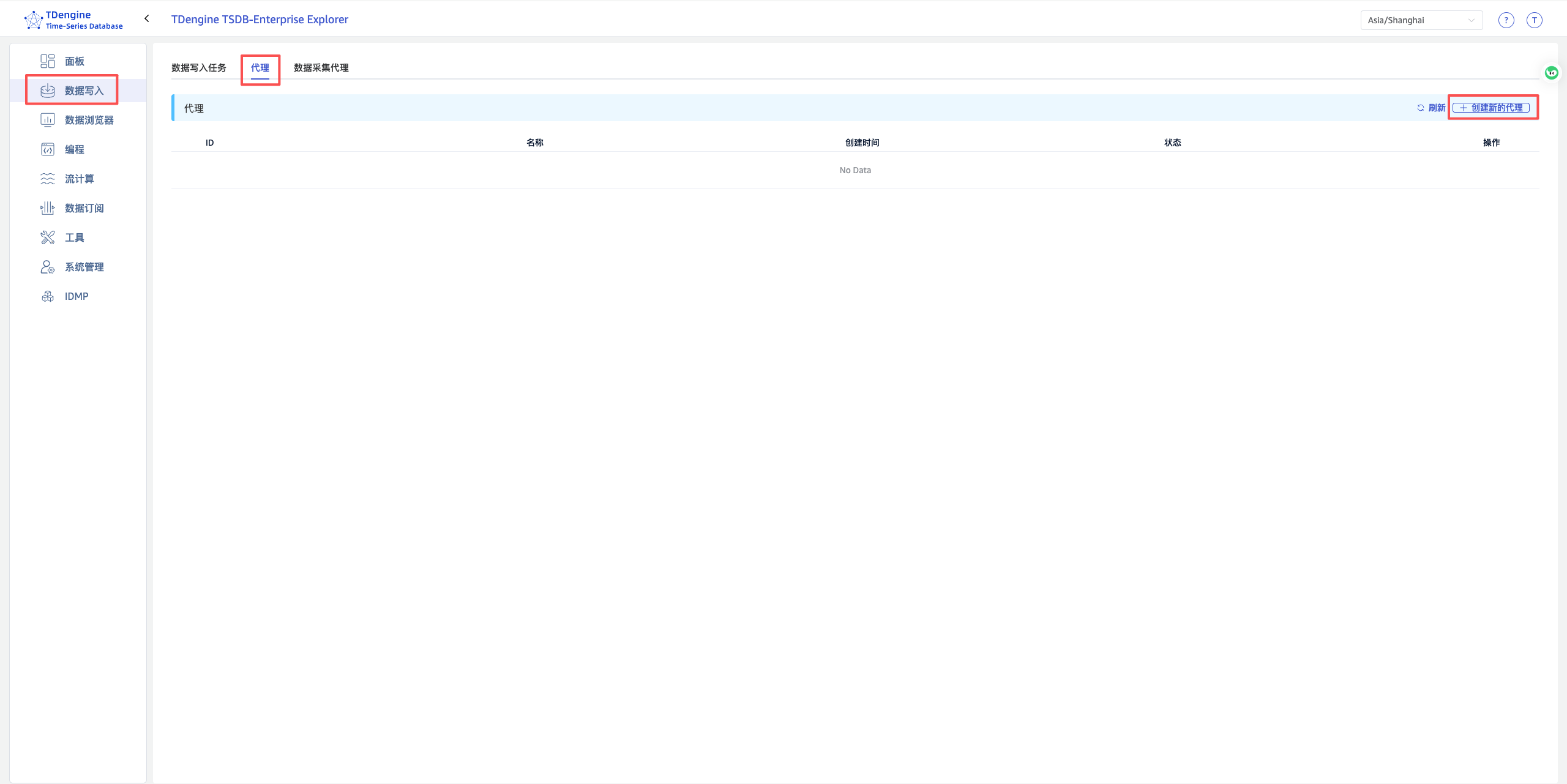
- 按照创建代理的指引操作,系统会生成 endpoint 和 token,请将其复制保存到
agent.toml配置文件中。
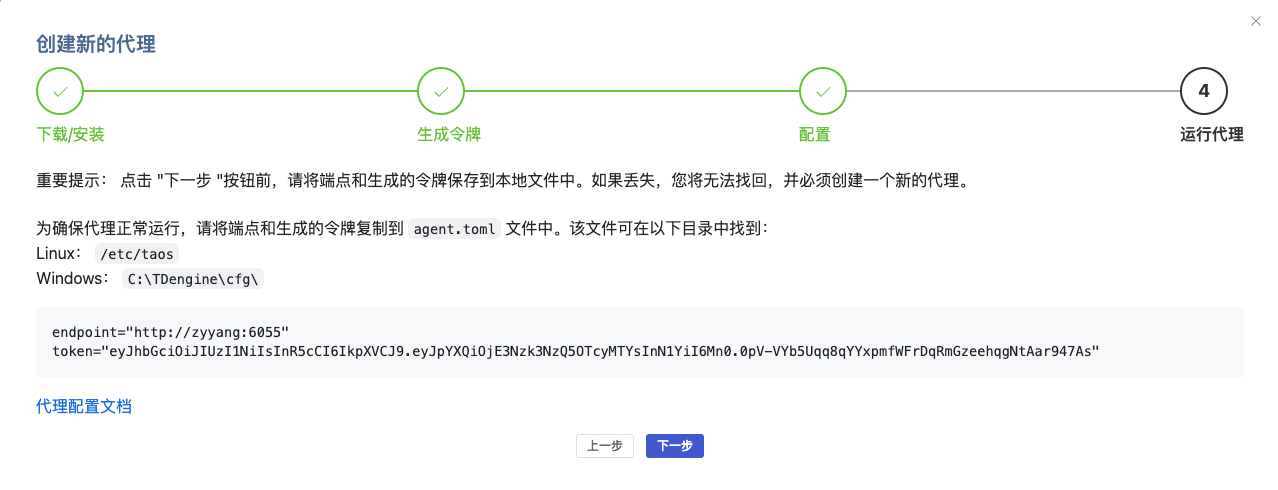
请在点击"下一步"前保存好 endpoint 和 token。如果丢失,将无法找回,必须重新创建代理。
第 2 步:修改配置文件
编辑配置文件,填入从 Explorer 获取的信息:
# taosX 的 gRPC 服务地址(必填)
endpoint = "http://<taosX_host>:6055"

# 在 Explorer 中创建 Agent 时生成的 Token(必填)
token = "<your_token>"
完整的配置项说明请参考 配置参考。
第 3 步:启动服务
- Linux
- Windows
systemctl start taosx-agent
设置开机自启动:
systemctl enable taosx-agent
通过 Windows 系统管理工具 服务(Services) 找到 taosx-agent 服务并启动。
或使用命令行:
sc start taosx-agent
第 4 步:验证 Agent 状态
启动后,回到 Explorer 创建代理的向导页面,点击 检查代理是否连接正常 按钮,状态显示为 正常 即表示 Agent 已成功上线。
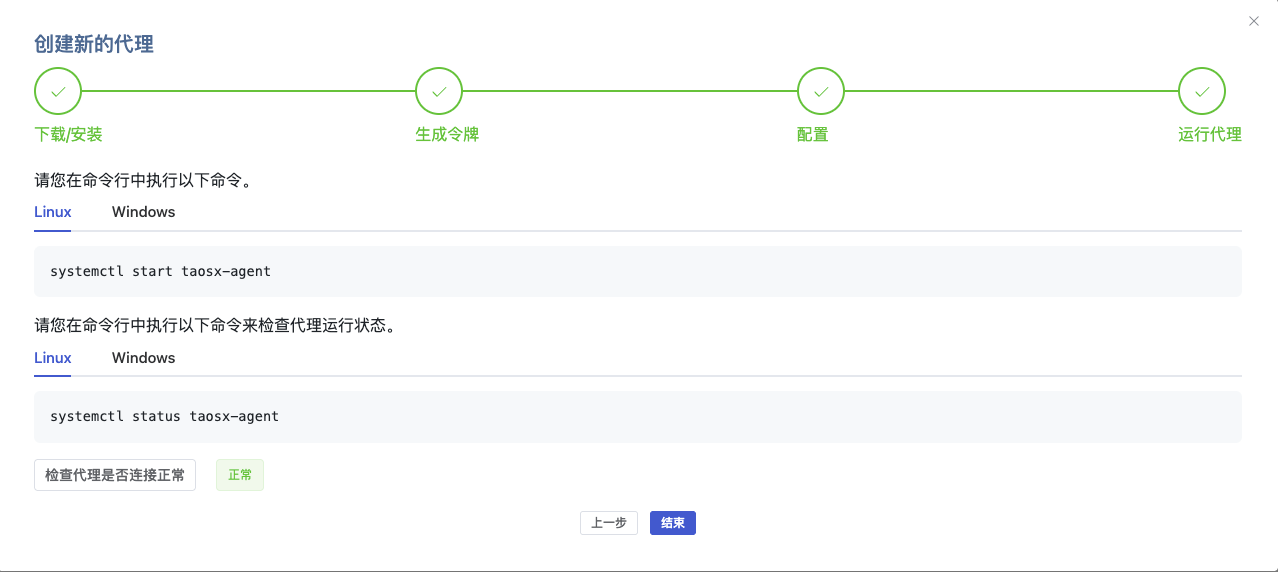
也可以通过日志确认启动是否正常:
- Linux
- Windows
journalctl -u taosx-agent -f
或直接查看日志文件:
tail -f /var/log/taos/taosx-agent.log
查看日志文件:C:\TDengine\log\taosx-agent.log
第 5 步:创建数据接入任务
Agent 上线后,回到 Explorer 的 数据写入 页面,在创建数据源任务时,从 代理 下拉框中选择已上线的 Agent,即可通过该 Agent 代理采集数据。
问题排查
查看日志
- Linux
- Windows
# 使用 journalctl 查看服务日志
journalctl -u taosx-agent -f

# 或直接查看日志文件
tail -f /var/log/taos/taosx-agent.log
查看日志文件 C:\TDengine\log\taosx-agent.log。
常见问题
| 现象 | 可能原因 | 解决方法 |
|---|---|---|
| Agent 无法上线 | endpoint 配置错误或网络不通 | 检查 taosX 地址和端口,验证网络连通性 |
| Agent 无法上线 | token 配置错误 | 在 Explorer 中重新创建 Agent 获取新 Token |
| Agent 频繁断线重连 | 网络不稳定 | 检查 Agent 到 taosX 的网络质量;确认 keep_online = true |
| 数据采集失败 | Agent 无法访问数据源 | 检查 Agent 到数据源的网络连通性和权限 |
卸载
taosX-Agent 作为独立安装的组件,需要单独卸载。
如需停止 taosX-Agent 服务:
- Linux
- Windows
# 停止服务
systemctl stop taosx-agent

# 取消开机自启动
systemctl disable taosx-agent
通过 Windows 系统管理工具 服务(Services) 停止 taosx-agent 服务。
或使用命令行:
sc stop taosx-agent
如需完整卸载 taosX-Agent,请根据操作系统使用对应的卸载方式(如 Linux 下的包管理器卸载、Windows 下的"添加或删除程序")。