可视化管理
taosExplorer 是 TDengine 提供的 Web 可视化管理工具。相比只在 shell 中执行命令,taosExplorer 更适合用来浏览数据库对象、执行 SQL、查看连接示例,并快速了解可与 TDengine 集成的外部工具。
本章继续使用前几章创建的智能电表数据,带你通过浏览器完成一次最基本的可视化体验:登录 taosExplorer、浏览数据库和表、执行查询,并找到编程语言和可视化工具入口。
前提条件
请先确认已经完成以下准备:
- TDengine 服务已经启动。
- taosExplorer 服务已经启动,并且浏览器可以访问其端口。
- 已经创建过
power数据库、meters超级表和d1001、d1002等子表,或已经在快速体验中通过taosBenchmark -y生成过test库数据。
如果你使用本快速上手中的 Docker 启动方式,容器已经映射 taosExplorer 默认端口 6060。
打开 taosExplorer
打开浏览器,访问 taosExplorer 地址。
http://localhost:6060
如果 TDengine 部署在远程服务器上,请将 localhost 替换为服务器地址,并确认安全组、防火墙或容器端口映射已放通 6060 端口。
进入登录页后,输入用户名和密码。默认账号如下:
用户名:root
密码:taosdata
登录后,你会进入 taosExplorer 的主界面。
浏览数据库和表
进入“数据浏览器”页面,可以查看当前实例中的数据库、超级表、子表和普通表。
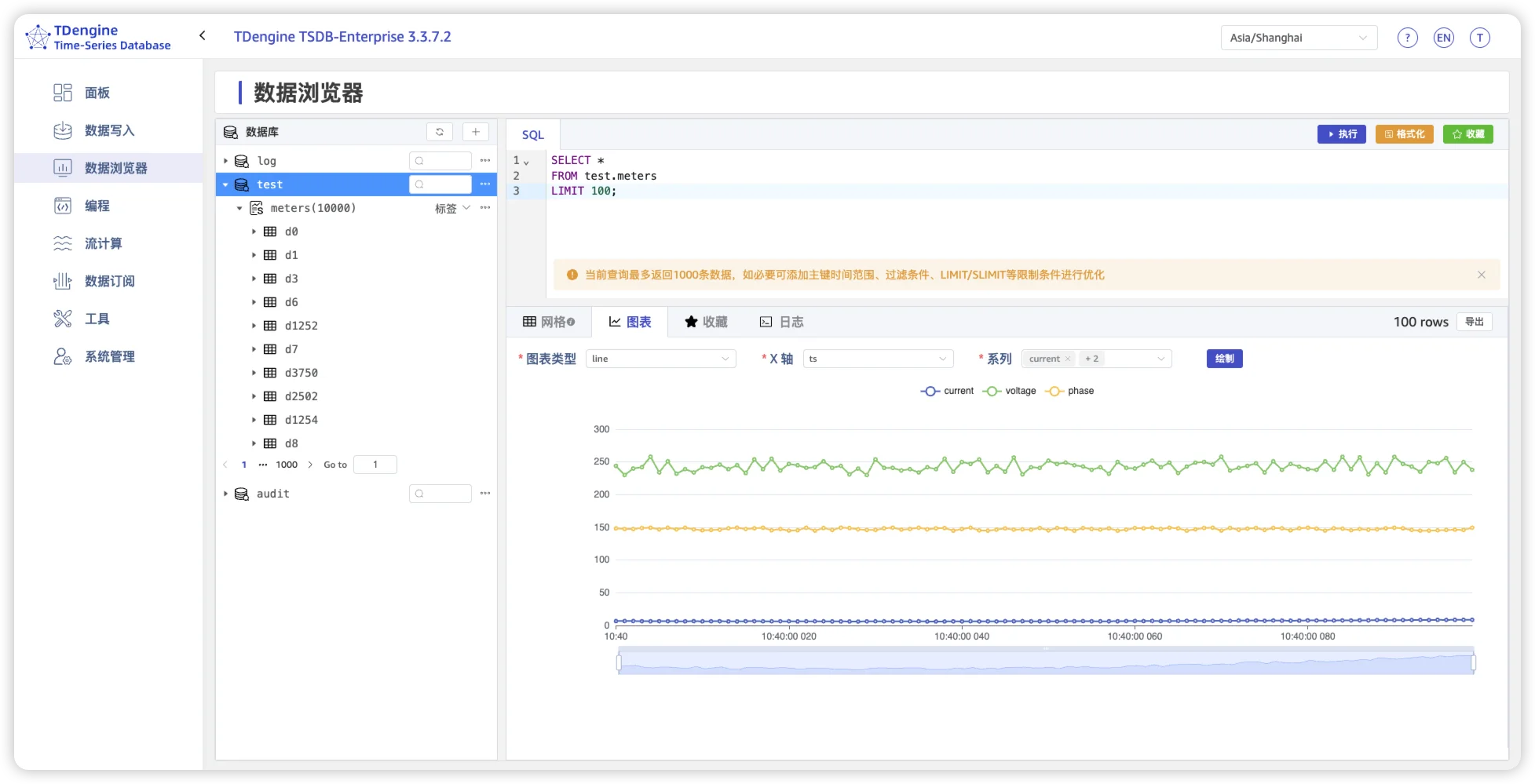
如果你使用前几章的智能电表示例,可以依次展开:
test数据库。meters超级表。d1001、d1002等子表。
在这里,你可以直观看到数据库对象之间的层级关系,也可以查看表结构、标签和部分数据。
执行 SQL 查询
taosExplorer 也提供 SQL 查询入口。你可以复制下面的 SQL,在页面中执行,查看电表数据。
SELECT tbname, ts, current, voltage, phase
FROM test.meters
WHERE tbname = 'd1'
ORDER BY ts DESC
LIMIT 10;
返回结果会以表格形式展示。相比 shell,表格界面更适合临时筛选、查看列值和复制查询结果。
查看连接示例和工具入口
taosExplorer 不只用于浏览数据,也提供了一些上手入口:
- 在“编程”页面,可以查看 Java、Go、Python、JavaScript/Node.js、C#、Rust、R 等语言的连接示例。
- 在“工具”页面,可以查看 Grafana、Power BI、Superset、Tableau、Excel 等工具与 TDengine 集成的入口。
- 点击页面右上角的
?图标,可以查看内置帮助和文档入口。
这些入口适合在快速体验后继续连接应用程序、BI 工具或可视化大屏。
常见问题
如果浏览器无法打开 taosExplorer,请先检查:
- taosExplorer 服务是否已经启动。
- 访问地址和端口是否正确,默认端口为
6060。 - Docker、云主机安全组或本机 防火墙 是否放通
6060端口。 - taosExplorer 配置中的
cluster是否指向可访问的 taosAdapter 地址,默认是http://localhost:6041。
如果登录后看不到前几章创建的数据,请确认当前连接的是同一个 TDengine 实例,并检查数据库名是否为 power 或 test。
继续阅读
本章只介绍 taosExplorer 的基本使用。更多安装、配置和集成方式,请继续阅读以下文档:
- taosExplorer 参考手册:taosExplorer 安装、配置和高级功能。
- 用 Docker 快速体验 TDengine:确认 Docker 端口映射和服务启动方式。
- 数据查询:继续在 shell 或 taosExplorer 中执行 SQL 查询。
- Grafana 集成:使用 Grafana 创建监控面板。
- 零代码数据写入:通过可视化方式配置数据接入。