Grafana 集成
Grafana 是常用的开源可视化和监控平台。 TDengine 可以通过 Grafana 数据源插件接入 Grafana,把数据库中的时序数据展示为折线图、仪表盘和告警面板。
本章使用快速体验中 taosBenchmark -y 写入的 test 库电表数据,带你完成一次最小可用的集成流程:确认数据、安装 TDengine 数据源插件、配置 Grafana 数据源,并创建一个展示平均电流变化的面板。
前提条件
请先确认已经完成以下准备:
- TDengine 服务已经启动。
- taosAdapter 已经启动,Grafana 可以访问其 WebSocket/REST 端口,默认是
6041。 - Grafana 已经安装并启动。TDengine 当前支持 Grafana 8.0 及以上版本。
- 已经在下载与安装章节的快速体验中执行过
taosBenchmark -y,生成了test数据库和meters超级表。若尚未生成,可先在终端执行taosBenchmark -y。
如果你使用本快速上手中的 Docker 启动方式,容器已经映射 6041 端口,可以直接使用 http://localhost:6041 作为 TDengine 数据源地址。
准备示例数据
进入 shell 后,确认 test.meters 中已经有数据。
USE test;

SELECT tbname, ts, current, voltage
FROM meters
WHERE voltage > 250 and tbname = 'd1'
ORDER BY ts DESC
LIMIT 5;
返回结果类似如下。
 tbname |           ts            | current  | voltage |
========================================================
 d1     | 2017-07-14 10:40:09.998 |  11.7984 |     253 |
 d1     | 2017-07-14 10:40:09.998 |  11.7984 |     253 |
 d1     | 2017-07-14 10:40:09.998 |  11.7984 |     253 |
 d1     | 2017-07-14 10:40:09.998 |  11.7984 |     253 |
 d1     | 2017-07-14 10:40:09.998 |  11.7984 |     253 |

Query OK, 5 row(s) in set
该数据集的时间戳范围为 2017-07-14 10:40:00.000 到 2017-07-14 10:40:09.999。在 Grafana 中查看曲线时,需要把时间范围调整到覆盖该区间,而不是默认的“最近 1 小时”。
安装 Grafana 插件
Grafana 需要通过 TDengine 数据源插件访问 TDengine。Linux 环境可以在 Grafana 服务器上执行下面的安装脚本。
bash -c "$(curl -fsSL https://raw.githubusercontent.com/taosdata/grafanaplugin/master/install.sh)" -- -a http://localhost:6041 -u root -p taosdata
安装完成后,重启 Grafana 服务。
sudo systemctl restart grafana-server.service
如果你使用 Docker 启动 Grafana,或者需要手动安装插件,请参见文末的 Grafana 集成文档。
配置 TDengine 数据源
打开浏览器,访问 Grafana。
http://localhost:3000
首次登录 Grafana 时,默认用户名和密码通常为 admin/admin。登录后按以下步骤添加 TDengine 数据源:
- 进入 Connections > Add new connection。
- 搜索
TDengine,选择 TDengine 数据源插件。 - 点击 Add new data source。
- 在数据源配置页填写连接信息。
常用配置如下:
- Host:
http://localhost:6041。如果 TDengine 部署在远程服务器上,请改为对应地址。 - User:
root。 - Password:
taosdata。
填写完成后,点击 Save & test。如果看到 TDengine Data source is working,说明 Grafana 已经可以访问 TDengine。
创建 Dashboard
数据源配置成功后,可以创建一个展示平均电流变化的面板。
- 点击 Build a dashboard 或进入 Dashboards > New dashboard。
- 点击 Add visualization。
- 选择刚刚添加的 TDengine 数据源。
- 在 SQL 输入框中填写下面的查询语句。
SELECT _wstart AS time, AVG(current) AS avg_current
FROM test.meters
WHERE groupId = 1 AND ts >= $from AND ts < $to
INTERVAL($interval)
FILL(NULL);
其中:
$from和$to是 Grafana 当前时间范围的起止时间。$interval是 Grafana 根据当前时间范围自动计算的窗口大小。INTERVAL($interval)表示按 Grafana 的窗口大小聚合数据点。- 快速体验数据中的分组标签列为
groupId。
点击 Run query 或 Apply 前,先把 Grafana 右上角的时间范围设为绝对时间,例如:
- From:
2017-07-14 10:40:00 - To:
2017-07-14 10:40:10
然后再运行查询,Grafana 会展示该时间段内平均电流随时间变化的曲线。
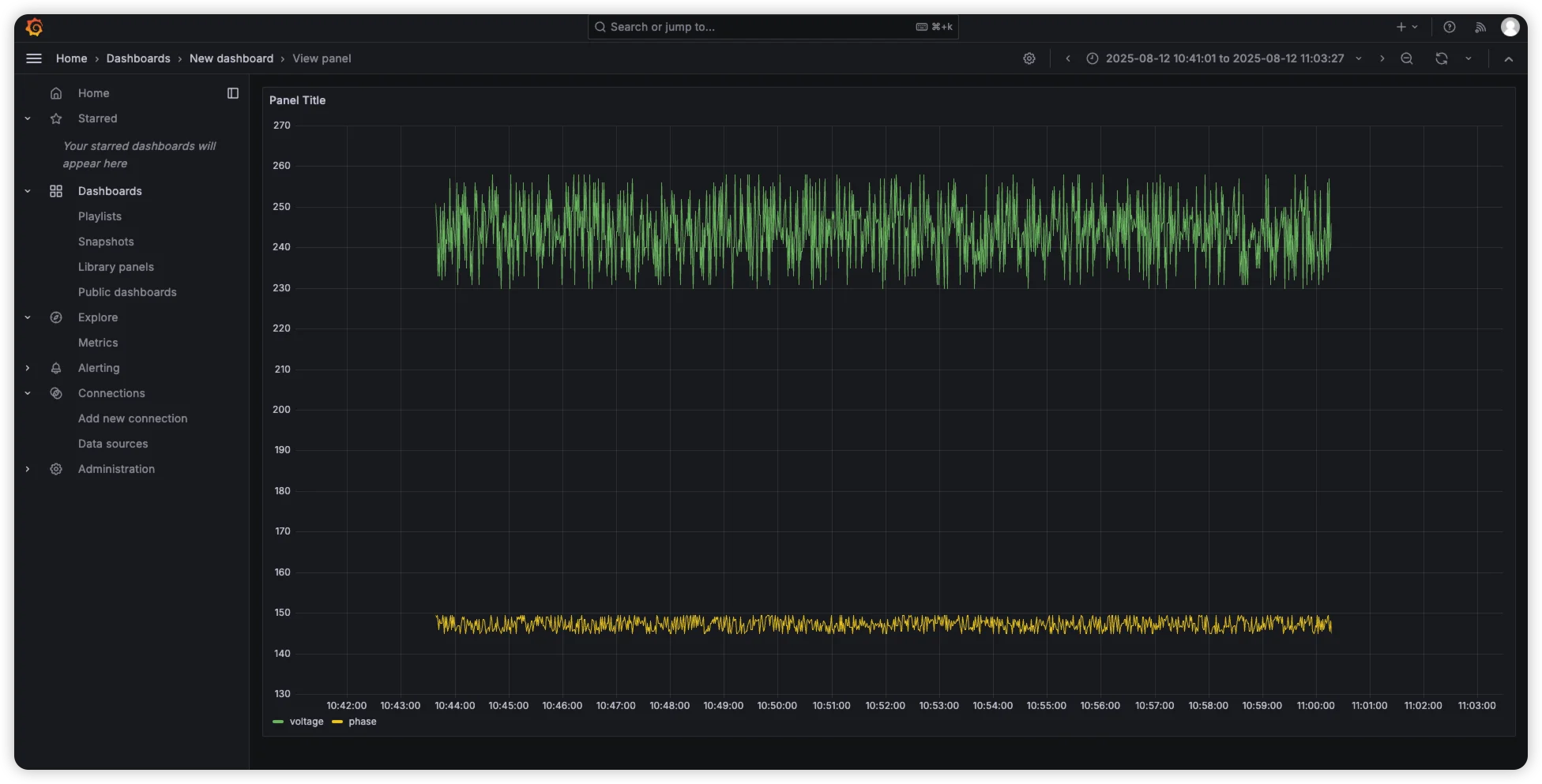
如果图表为空,请确认时间范围已覆盖 2017-07-14 10:40:00 到 2017-07-14 10:40:10,并确认 test.meters 中已有快速体验写入的数据。
常见问题
如果 Save & test 失败,请先检查:
- taosAdapter 是否正常运行。
- Grafana 所在机器是否能访问
http://localhost:6041。如果 Grafana 不在 TDengine 所在机器上,不能继续使用localhost,需要填写 TDengine 服务器地址。 - 用户名和密码是否正确,默认是
root/taosdata。 - Docker、云主机安全组或防火墙是否放通
6041端口。
如果 Dashboard 没有数据,请检查:
- Grafana 时间范围是否覆盖
2017-07-14 10:40:00到2017-07-14 10:40:10。 - SQL 中的数据库、超级表和标签列是否与实际数据一致(标签列为
groupId)。 groupId = 1是否能匹配到数据;也可以先去掉该条件验证整体曲线。
继续阅读
本章只介绍最小可用的 Grafana 集成流程。更多插件安装方式、变量、Dashboard 使用技巧和性能建议,请继续阅读以下文档:
- 与 Grafana 集成:完整插件安装、数据源配置和 Dashboard 使用指南。
- taosAdapter 参考手册:确认 WebSocket/REST 服务端口和配置。
- 数据查询:了解
INTERVAL、FILL、GROUP BY和时间范围查询。 - 可视化管理:使用 taosExplorer 在浏览器中查询和管理数据。