使用 JMeter 测试 TDengine 查询性能
背景
在物联网(IoT)和工业监控场景中,时序数据库(Time Series Database)的查询性能至关重要。TDengine 作为一款高性能的时序数据库,其查询性能直接影响到实时监控、数据分析和决策效率。
本文档旨在解决以下问题:
- 如何使用标准工具(JMeter)测试 TDengine 查询性能
- 如何模拟真实业务场景进行压力测试
- 如何分析测试结果并优化数据库配置
目标读者:对 JMeter 和 TDengine 了解不多的开发者、测试工程师、运维人员。本文假设读者具备基本的数据库知识,但不需要深入理解 JMeter 或 TDengine。
注意:本文档不涉及 TDengine 写入性能测试 和 查询性能调优。
环境准备
环境清单与驱动下载
需要准备的环境:
- JDK 8+ + JMeter 5.6.3:
- JDK 推荐:JDK 8 或更高版本(JDK 8/11/17/21 均可)
- JMeter 5.6.3 下载:https://jmeter.apache.org/download_jmeter.cgi
说明:JMeter 5.6.3 支持 Java 8 及以上版本。
- TDengine JDBC 驱动:Maven 仓库下载最新版本 dist 包
- TDengine 服务:官方安装文档
- taosgen 工具(TDengine 自带,用于生成测试数据):taosgen 使用说明
本文档验证环境:
- JDK 版本:JDK 11 (性能验证环境)
- JMeter 版本:5.6.3
- TDengine 版本:3.4.0.4.enterprise
- TDengine JDBC 驱动:3.8.1
JDBC 驱动配置
下载 TDengine JDBC 驱动 dist 包后,有两种配置方式:
-
方式 1:放到 JMeter lib/ext 目录(推荐)
# JMETER_HOME 为 jmeter 安装目录,如 /opt/apache-jmeter-5.6.3/
cp taos-jdbcdriver-3.8.1-dist.jar $JMETER_HOME/lib/ext/ -
方式 2:在 JMX 文件中指定 Classpath(不推荐,仅作为备选)
在 TestPlan 元素中配置:
<stringProp name="TestPlan.user_define_classpath">/absolute/path/to/taos-jdbcdriver-3.8.1-dist.jar</stringProp>
注意:CLI 模式下强烈推荐方式 1。
JDBC 连接方式
- 连接方式: WebSocket 连接
- 驱动类:
com.taosdata.jdbc.ws.WebSocketDriver - URL 格式:
jdbc:TAOS-WS://host1:port1,host2:port2,host3:port3/database?params - 默认端口: 6041
- 特点:
- ✅ 无需安装 TDengine 客户端驱动
- ✅ 支持多端点(逗号分隔多个端点,连接级负载均衡)
- ✅ 支持自动重连和故障切换
- ✅ 跨平台兼容性好
说明:多端点支持在建立连接时通过最小连接数算法选择节点,单个 JDBC 连接在其生命周期内只连接一个节点,不是请求级别的负载均衡。
URL 示例:
# 单个端点(测试环境)
jdbc:TAOS-WS://127.0.0.1:6041/test?user=root&password=taosdata&timezone=Asia/Shanghai

# 三个端点(生产环境,推荐)⭐
jdbc:TAOS-WS://192.168.1.100:6041,192.168.1.101:6041,192.168.1.102:6041/test?user=root&password=taosdata&timezone=Asia/Shanghai
性能测试环境检查清单
性能测试前需要检查以下系统配置,避免系统限制影响测试结果:
| 检查项 | 推荐值 | 检查命令 |
|---|---|---|
| 文件句柄数限制 | 65535 | ulimit -n |
| TCP 连接数优化 | 根据并发调整 | sysctl net.ipv4.tcp_max_tw_buckets |
| Swap 状态 | 关闭 | swapon --show 或 free -h |
| Swappiness 值 | 1-10(服务器) | sysctl vm.swappiness |
说明:具体的系统配置优化方法请参考各操作系统的官方文档。TDengine 服务端配置请参考 taosd 配置。
测试数据准备
使用 taosgen 生成测试数据
使用 taosgen 工具生成智能电表测试数据。
创建配置文件
下面是配置文件 taosgen_meters.yaml 样例:
tdengine:
  dsn: taos+ws://root:taosdata@127.0.0.1:6041/test
  drop_if_exists: true
  props: precision 'ms' vgroups 32 cachemodel 'last_row'

schema:
  name: meters
  tbname:
    prefix: d
    count: 1000000
    from: 0
  columns:
    - name: ts
      type: timestamp
      start: 1704067200000  # 2024-01-01
      precision: ms
      step: 60s  # 1 分钟间隔
    - name: current
      type: float
      min: 0
      max: 100
    - name: voltage
      type: int
      expr: '220 * math.sqrt(2) * math.sin(_i)'
    - name: phase
      type: float
      min: 0
      max: 360
  tags:
    - name: location
      type: binary(24)
      values:
        - Beijing
        - Shanghai
        - Guangzhou
        - Shenzhen
        - Chengdu
    - name: group_id
      type: int
      min: 1
      max: 1000000
  generation:
    interlace: 1
    rows_per_table: 100
    rows_per_batch: 10000
    num_cached_batches: 0

jobs:
  insert:
    steps:
      - uses: tdengine/create-super-table
      - uses: tdengine/create-child-table
        with:
          batch:
            size: 100
            concurrency: 10
      - uses: tdengine/insert
        with:
          concurrency: 20
执行数据生成
# 使用配置文件生成数据
taosgen -c taosgen_meters.yaml
数据量说明
- 超级表:
meters - 子表数量:100 万个(d0 ~ d999999)
- 每子表记录数:100 条
- 总记录数:1 亿条
说明:
rows_per_batch是批量写入缓冲大小,用于提高写入效率,不等同于单表行数。即使rows_per_batch>rows_per_table也不会有问题。- 可根据实际需求调整配置文件中的
count和rows_per_table参数。
小规模体验版
如果只想快速验证功能,可修改配置为小规模数据:
schema:
  name: meters
  tbname:
    prefix: d
    count: 10000      # 1 万子表
    from: 0
  generation:
    rows_per_table: 100
生成数据总量:1 万子表 × 100 行 = 100 万行,适合快速测试。
CACHEMODEL 缓存设置
TDengine 对 last_row 查询有缓存机制,需要在数据库创建时显式配置。这对性能测试结果有重大影响,建议在数据生成前就配置好。
CACHEMODEL 参数说明:
| 参数值 | 说明 | 适用场景 |
|---|---|---|
none | 不缓存(默认值) | last_row 查询不会命中缓存,测试真实磁盘 I/O |
last_row | 缓存每个子表的最后一行数据 | 显著提升 LAST_ROW 查询性能 |
last_value | 缓存每个列的最后一个非 NULL 值 | 提升 LAST 函数性能 |
both | 同时启用两种缓存机制 | 最大化缓存效果 |
配置方法:
-- 创建数据库时指定(推荐)
CREATE DATABASE test CACHEMODEL 'last_row';

-- 修改已有数据库
ALTER DATABASE test CACHEMODEL 'last_row';

-- 查看当前配置,shell 中执行可以分号前加 \G 显示详细信息
show create database test;
注意事项:
- 默认值是
none:缓存是关闭的,需要显式配置才能启用 - 缓存切换需谨慎:
CACHEMODEL值来回切换可能导致last/last_row查询结果不准确 - 推荐保持打开:生产环境建议使用
last_row或both以获得最佳性能 - 测试影响:
- 使用缓存:
last_row查询主要测试连接与调度能力 - 不使用缓存(none):
last_row查询会测试磁盘随机读能力 - 测试磁盘 I/O:建议使用范围查询或全表扫描
- 使用缓存:
taosgen 配置示例:
在 taosgen_meters.yaml 中配置数据库缓存:
tdengine:
  dsn: taos+ws://root:taosdata@127.0.0.1:6041/test
  drop_if_exists: true
  props: precision 'ms' vgroups 32 cachemodel 'last_row'  # 启用 last_row 缓存
详细文档:TDengine 数据库参数配置
极简查询测试和结果分析
JDBC 连接配置
关于 JMeter 使用方式
JMeter 支持两种运行模式:
- GUI 模式:用于测试计划开发和调试,不适合运行性能测试
- CLI 模式(推荐):用于运行性能测试,资源占用少,性能更稳定
本文档所有测试均采用 CLI 模式,直接提供 JMX 配置文件供参考。如需使用 GUI 模式编辑测试计划,可启动 JMeter 后导入 JMX 文件进行可视化编辑。
创建第一个测试文件 baseline_test.jmx:
<?xml version="1.0" encoding="UTF-8"?>
<jmeterTestPlan version="1.2" properties="5.0" jmeter="5.6.3">
  <hashTree>
    <!-- Test Plan -->
    <TestPlan guiclass="TestPlanGui" testclass="TestPlan" testname="TDengine Baseline Test Plan">
      <stringProp name="TestPlan.comments">Baseline test for TDengine database query performance</stringProp>
      <boolProp name="TestPlan.functional_mode">false</boolProp>
      <boolProp name="TestPlan.tearDown_on_shutdown">true</boolProp>
      <boolProp name="TestPlan.serialize_threadgroups">false</boolProp>
      <elementProp name="TestPlan.user_defined_variables" elementType="Arguments" guiclass="ArgumentsPanel" testclass="Arguments" testname="User Defined Variables">
        <collectionProp name="Arguments.arguments"/>
      </elementProp>
    </TestPlan>
    <hashTree>
      <!-- Thread Group -->
      <ThreadGroup guiclass="ThreadGroupGui" testclass="ThreadGroup" testname="Thread Group">
        <stringProp name="ThreadGroup.on_sample_error">continue</stringProp>
        <intProp name="ThreadGroup.num_threads">1</intProp>
        <intProp name="ThreadGroup.ramp_time">1</intProp>
        <boolProp name="ThreadGroup.same_user_on_next_iteration">true</boolProp>
        <elementProp name="ThreadGroup.main_controller" elementType="LoopController" guiclass="LoopControlPanel" testclass="LoopController" testname="Loop Controller">
          <boolProp name="LoopController.continue_forever">false</boolProp>
          <stringProp name="LoopController.loops">100</stringProp>
        </elementProp>
        <boolProp name="ThreadGroup.scheduler">false</boolProp>
        <stringProp name="ThreadGroup.duration"></stringProp>
        <stringProp name="ThreadGroup.delay"></stringProp>
      </ThreadGroup>
      <hashTree>
        <!-- JDBC Connection -->
        <JDBCDataSource guiclass="TestBeanGUI" testclass="JDBCDataSource" testname="JDBC Connection Configuration">
          <stringProp name="dataSource">taos</stringProp>
          <stringProp name="dbUrl">jdbc:TAOS-WS://192.168.1.100:6041,192.168.1.101:6041,192.168.1.102:6041/test?timezone=Asia/Shanghai</stringProp>
          <stringProp name="driver">com.taosdata.jdbc.ws.WebSocketDriver</stringProp>
          <stringProp name="username">root</stringProp>
          <stringProp name="password">taosdata</stringProp>
          <stringProp name="poolMax">10</stringProp>
          <stringProp name="connectionAge">0</stringProp>
          <stringProp name="trimInterval">60000</stringProp>
          <boolProp name="preinit">true</boolProp>
          <intProp name="timeout">10000</intProp>
          <stringProp name="queryTimeout">60</stringProp>
          <boolProp name="keepAlive">true</boolProp>
        </JDBCDataSource>
        <hashTree/>

        <!-- JDBC Sampler -->
        <JDBCSampler guiclass="TestBeanGUI" testclass="JDBCSampler" testname="Query Latest Data">
          <stringProp name="dataSource">taos</stringProp>
          <stringProp name="queryType">Select Statement</stringProp>
          <stringProp name="query">SELECT last_row(*) FROM d1001</stringProp>
          <stringProp name="queryTimeout">60</stringProp>
          <stringProp name="resultSetHandler">Count Records</stringProp>
        </JDBCSampler>
        <hashTree/>
      </hashTree>
    </hashTree>
  </hashTree>
</jmeterTestPlan>
关键参数说明
| 参数 | 说明 | 推荐值 | 备注 |
|---|---|---|---|
| dbUrl | 数据库连接 URL | 修改 IP/端口/数据库名 | 支持多端点(逗号分隔) |
| driver | JDBC 驱动类 | com.taosdata.jdbc.ws.WebSocketDriver | 固定值 |
| poolMax | 连接池最大连接数 | 小于 200 | 最佳设置为服务端 cpu 核数两倍,一般不超过 200 |
| connectionAge | 连接最大存活时间 (毫秒) | 0 | 连接的最大存活时间,0 表示无限制。设为非零值会导致连接被定期回收,影响性能测试稳定性 |
| trimInterval | 空闲连接清理间隔 (毫秒) | 60000 | 默认 60000(1 分钟),可以设置为 0 表示不清理 |
| preinit | 是否预初始化连接池 | true(性能测试推荐) | 性能测试应设为 true,避免首次查询包含连接建立时间 |
| timeout | 连接超时时间 (毫秒) | 10000 | 获取连接的超时时间(Max Wait) |
| keepAlive | 保持连接活跃 | true | 长连接模式,避免频繁建立连接 |
| query | SQL 查询语句 | - | - |
| queryTimeout | 查询超时时间 (秒) | 60 | 大查询建议 60 秒(1 分钟),简单查询可设为 5-10 秒 |
执行测试
标准测试模式(生成详细报告):
# Set JVM memory parameters (explained below)
export JVM_ARGS="-Xms4g -Xmx4g -XX:MaxMetaspaceSize=256m -XX:+UseG1GC"

# Run test in CLI mode
jmeter -n -t baseline_test.jmx -l baseline_results.jtl

# Generate HTML report
jmeter -g baseline_results.jtl -o baseline_report/

# Open baseline_report/index.html in browser and check the result
性能测试模式(高并发 QPS 测试):
为了避免 JMeter 的磁盘 I/O 成为瓶颈,高并发测试时应关闭 JTL 详细记录,只使用 summary 输出分析 QPS。
创建性能优化配置文件 perf.properties:
# perf.properties - JMeter 高性能测试配置
# 关闭不必要的 JTL 记录,减少磁盘 I/O

jmeter.save.saveservice.latency=false
jmeter.save.saveservice.connect_time=false
jmeter.save.saveservice.idle_time=false
sampleresult.timestamp.start=false
jmeter.save.saveservice.response_code=false
jmeter.save.saveservice.response_message=false
jmeter.save.saveservice.url=false
jmeter.save.saveservice.label=false
jmeter.save.saveservice.thread_name=false
jmeter.save.saveservice.data_type=false
jmeter.save.saveservice.bytes=false
jmeter.save.saveservice.sent_bytes=false
jmeter.save.saveservice.assertions=false
jmeter.save.saveservice.assertion_results_failure_message=false
jmeter.save.saveservice.subresults=false
jmeter.save.saveservice.thread_counts=false
jmeter.save.saveservice.autoflush=false
两种高性能测试方式:
# 方式1:使用 perf.properties(减少 JTL 写入)
jmeter -n -t baseline_test.jmx -l result.jtl -q perf.properties

# 方式2:完全不记录 JTL(推荐,只用 summary 分析 QPS)
jmeter -n -t baseline_test.jmx
输出示例(summary 格式):
summary +    500 in 00:00:01 =  500.2/s Avg:    2 Min:     1 Max:     5 Err:     0 (0.00%) Active: 4
summary +   1000 in 00:00:02 =  500.0/s Avg:    2 Min:     1 Max:     6 Err:     0 (0.00%) Active: 4
summary =   1500 in 00:00:03 =  500.0/s Avg:    2 Min:     1 Max:     6 Err:     0 (0.00%)
JVM 参数说明:
-Xms4g -Xmx4g:JVM 堆内存 4GB(初始和最大值设为一致,避免内存抖动和动态调整开销)-XX:MaxMetaspaceSize=256m:元空间大小,存储类的元数据-XX:+UseG1GC:使用 G1 垃圾收集器(推荐,对延迟敏感的性能测试场景更优)- 性能测试时建议根据并发数和测试时长适当调整(如
-Xms8g -Xmx8g)
提示:高并发测试时,方式 2(完全不记录 JTL)能最大限度提升 JMeter 性能,避免磁盘 I/O 成为测试瓶颈。summary 输出已包含 QPS、平均响应时间、错误率等核心指标。
结果分析
查看 HTML 报告
打开 baseline_report/index.html,查看完整的测试报告。下面是一个样例。
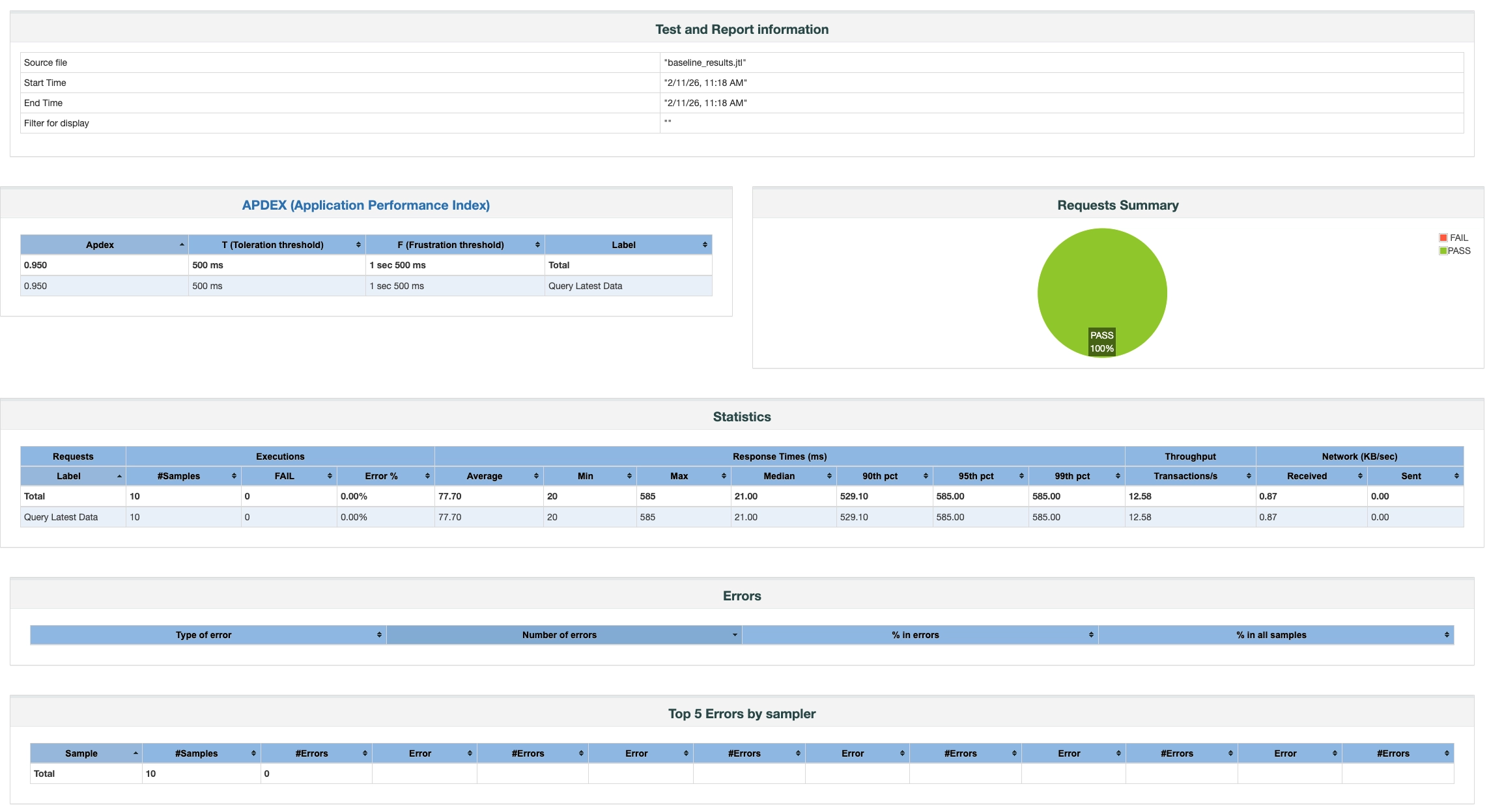
关键指标说明:
| 指标 | 含义 | 示例 | 说明 |
|---|---|---|---|
| Throughput | 吞吐量(QPS) | 1850.3/sec | 每秒处理的查询数 |
| Average | 平均响应时间 | 15.3ms | 所有请求的平均响应时间 |
| 90% Line | 90% 请求响应时间 | 78ms | 90% 的请求在此时间内完成 |
| 95% Line | 95% 请求响应时间 | 95ms | 95% 的请求在此时间内完成 |
| 99% Line | 99% 请求响应时间 | 150ms | 99% 的请求在此时间内完成 |
| Error% | 错误率 | 0.002% | 失败请求的百分比,应 < 0.1% |
提示:相比 Average,百分位响应时间(90%/95%/99% Line)更能反映真实用户体验。
JDBC 连接属性配置
基础示例:设置时区 在 JDBC URL 中添加连接属性:
<!-- 单个端点 + 时区设置 -->
<stringProp name="dbUrl">jdbc:TAOS-WS://127.0.0.1:6041/test?timezone=Asia/Shanghai</stringProp>

<!-- 三个端点 + 时区设置(推荐)⭐ -->
<stringProp name="dbUrl">jdbc:TAOS-WS://192.168.1.100:6041,192.168.1.101:6041,192.168.1.102:6041/test?timezone=Asia/Shanghai</stringProp>

<stringProp name="driver">com.taosdata.jdbc.ws.WebSocketDriver</stringProp>
常用配置示例:
| 场景 | JDBC URL 示例 |
|---|---|
| 测试环境(单端点) | jdbc:TAOS-WS://localhost:6041/test?timezone=Asia/Shanghai |
| 生产环境(三节点) | jdbc:TAOS-WS://td1:6041,td2:6041,td3:6041/prod_db?timezone=Asia/Shanghai |
参考:更多连接属性(如压缩 enableCompression、SSL useSSL、自动重连 enableAutoReconnect 等),请参考 TDengine JDBC 连接器文档
CSV 参数化测试
CSV 参数化是 JMeter 中最常用且灵活的参数化方式。它通过读取外部 CSV 文件中的数据,将不同的参数值传递给测试请求,从而模拟真实业务场景中的多设备、多场景查询。
应用场景
为什么需要 CSV 参数化?
在实际业务中,我们通常需要:
- 模拟多个设备(如 100 万个智能电表)的查询
- 测试不同的时间范围查询
- 执行不同类型的聚合函数
- 避免所有请求使用相同的参数,更真实地模拟生产环境
CSV 参数化的优势:
- 数据准备简单:文本文件,易于编辑和维护
- 灵活性高:可随时修改 CSV 文件而无需改动 JMX
- 支持循环:设置
recycle=true后可循环使用数据 - 线程共享:支持多线程共享同一数据源
- 多变量组合:一次读取多个列,实现复杂参数化
创建 CSV 文件
下面以多设备查询为例,给出 CSV 文件格式。
# 从超级表导出所有子表名,并用 sed 命令去掉导出结果中的引号
# CSV 文件包含表头,JMeter 通过 ignoreFirstLine=true 自动跳过
taos -s "SELECT tags tbname FROM test.meters >> './meters.csv'" && sed -i 's/"//g' meters.csv

# 仅导出部分子表进行测试
taos -s "SELECT tags tbname FROM test.meters limit 1000 >> './meters.csv'" && sed -i 's/"//g' meters.csv

# 查看前几行(包含表头)
head meters.csv
输出示例:
tbname
d37
d47
d87
d130
d131
d146
d162
d197
d203
...
JMX 配置
下面是 csv_param_test.jmx 配置样例:
<?xml version="1.0" encoding="UTF-8"?>
<jmeterTestPlan version="1.2" properties="5.0" jmeter="5.6.3">
  <hashTree>
    <!-- Test Plan -->
    <TestPlan guiclass="TestPlanGui" testclass="TestPlan" testname="TDengine Baseline Test Plan" enabled="true">
      <stringProp name="TestPlan.comments"></stringProp>
      <boolProp name="TestPlan.functional_mode">false</boolProp>
      <boolProp name="TestPlan.tearDown_on_shutdown">true</boolProp>
      <boolProp name="TestPlan.serialize_threadgroups">false</boolProp>
      <elementProp name="TestPlan.user_defined_variables" elementType="Arguments">
        <collectionProp name="Arguments.arguments"/>
      </elementProp>
    </TestPlan>
    <hashTree>
      <!-- Thread Group -->
        <ThreadGroup guiclass="ThreadGroupGui" testclass="ThreadGroup" testname="Thread Group - 5min Stress Test" enabled="true">
          <stringProp name="ThreadGroup.on_sample_error">continue</stringProp>

          <!-- LoopController: continue_forever=true -->
          <elementProp name="ThreadGroup.main_controller" elementType="LoopController">
            <boolProp name="LoopController.continue_forever">true</boolProp>
            <stringProp name="LoopController.loops">-1</stringProp> <!-- loops 不起作用 -->
          </elementProp>

          <!-- 线程数和 Ramp-up -->
          <stringProp name="ThreadGroup.num_threads">200</stringProp>
          <stringProp name="ThreadGroup.ramp_time">60</stringProp> <!-- 平滑启动60秒 -->

          <!-- Scheduler: 控制总测试时间 -->
          <boolProp name="ThreadGroup.scheduler">true</boolProp>
          <stringProp name="ThreadGroup.duration">300</stringProp> <!-- 秒,5分钟 -->
          <stringProp name="ThreadGroup.delay">0</stringProp>

          <longProp name="ThreadGroup.start_time">0</longProp>
          <longProp name="ThreadGroup.end_time">0</longProp>
        </ThreadGroup>
        <hashTree/>


        <!-- JDBC Connection Configuration -->
        <JDBCDataSource guiclass="TestBeanGUI" testclass="JDBCDataSource" testname="JDBC Connection Configuration" enabled="true">
          <stringProp name="dataSource">taos</stringProp>
          <stringProp name="dbUrl">jdbc:TAOS-WS://192.168.1.100:6041,192.168.1.101:6041,192.168.1.102:6041/test?timezone=Asia/Shanghai</stringProp>
          <stringProp name="driver">com.taosdata.jdbc.ws.WebSocketDriver</stringProp>
          <stringProp name="username">root</stringProp>
          <stringProp name="password">taosdata</stringProp>
          <stringProp name="poolMax">200</stringProp>
          <stringProp name="connectionAge">0</stringProp>
          <stringProp name="trimInterval">60000</stringProp>
          <boolProp name="preinit">true</boolProp>
          <intProp name="timeout">10000</intProp>
          <boolProp name="keepAlive">true</boolProp>
          <boolProp name="autocommit">true</boolProp>
        </JDBCDataSource>
        <hashTree/>

        <!-- CSV Data Set Config -->
        <CSVDataSet guiclass="TestBeanGUI" testclass="CSVDataSet" testname="CSV Data Set Config" enabled="true">
          <stringProp name="filename">meters.csv</stringProp>
          <stringProp name="variableNames">table_name</stringProp>
          <stringProp name="delimiter">,</stringProp>
          <boolProp name="ignoreFirstLine">true</boolProp>
          <boolProp name="recycle">true</boolProp>
          <stringProp name="shareMode">shareMode.all</stringProp>
        </CSVDataSet>
        <hashTree/>

        <!-- JDBC Request 使用变量 -->
        <JDBCSampler guiclass="TestBeanGUI" testclass="JDBCSampler" testname="参数化查询" enabled="true">
          <stringProp name="dataSource">taos</stringProp>
          <stringProp name="queryType">Select Statement</stringProp>
          <stringProp name="query">SELECT last_row(*) FROM ${table_name}</stringProp>
          <stringProp name="queryTimeout">10</stringProp>
        </JDBCSampler>
        <hashTree/>
      </hashTree>
    </hashTree>
  </hashTree>
</jmeterTestPlan>
关键参数说明:
| 参数 | 说明 | 推荐值 |
|---|---|---|
| filename | CSV 文件路径 | 绝对路径或相对路径 |
| variableNames | 变量名 | 逗号分隔,对应 CSV 列 |
| delimiter | 分隔符 | ,(逗号)或 \t(制表符) |
| ignoreFirstLine | 跳过第一行 | true(CSV 文件包含表头时使用) |
| recycle | 循环读取 | true(循环使用) |
| shareMode | 共享模式 | shareMode.all(所有线程共享) |
使用 CSV 参数化不同场景
多设备查询
CSV 文件(meters.csv):
table_name
d0
d1
d2
...
d999999
JMX 中的查询:
<stringProp name="query">SELECT last_row(*) FROM ${table_name}</stringProp>
测试效果: 循环查询不同的电表表(从 100 万子表中选取)。
不同时间范围
CSV 文件(time_ranges.csv):
hours
1h
6h
24h
168h
JMX 中的查询:
<stringProp name="query">SELECT * FROM d1001 WHERE ts > NOW - ${hours}</stringProp>
测试效果: 每次查询使用不同的时间范围(1 小时、6 小时、24 小时、1 周)。
不同聚合类型
CSV 文件(agg_types.csv):
agg_type
avg(current)
max(voltage)
min(phase)
count(*)
JMX 中的查询:
<stringProp name="query">SELECT ${agg_type} FROM d1001 WHERE ts > NOW - 1h</stringProp>
测试效果: 执行不同的聚合函数。
执行测试
# 性能测试(查看 summary 输出)
export JVM_ARGS="-Xms4g -Xmx4g -XX:+UseG1GC"
jmeter -n -t csv_param_test.jmx
多变量组合参数化
CSV 参数化支持同时读取多个列,实现更复杂的参数化场景。
应用场景:
- 同时参数化表名和分组 ID
- 参数化设备名称和查询类型
- 组合多个条件进行测试
示例:同时参数化表名和分组 ID:
CSV 文件(meters_with_groups.csv):
table_name,group_id
d0,1
d1,1
d2,2
d3,2
...
JMX 配置,只列出关键修改:
<CSVDataSet>
  <stringProp name="variableNames">table_name,group_id</stringProp>
</CSVDataSet>

<JDBCSampler>
  <stringProp name="queryType">Select Statement</stringProp>
  <stringProp name="query">SELECT * FROM ${table_name} WHERE group_id = ${group_id} LIMIT 100</stringProp>
</JDBCSampler>
注意事项:
- 变量名顺序必须与 CSV 文件中的列顺序一致
- 多变量组合时,建议使用
shareMode.all确保所有线程共享同一数据源 - 变量名区分大小写
随机参数测试
随机参数化可以模拟真实环境中不可预测的查询模式,避免所有请求都集中在相同的数据上,从而更真实地反映系统性能。
应用场景
- 模拟用户随机查询不同的电表
- 模拟不同的时间范围查询
- 压力测试时避免查询集中
JMX 配置
下面给出配置文件 random_param_test.jmx 样例:
<?xml version="1.0" encoding="UTF-8"?>
<jmeterTestPlan version="1.2" properties="5.0" jmeter="5.6.3">
  <hashTree>
    <!-- Test Plan -->
    <TestPlan guiclass="TestPlanGui" testclass="TestPlan" testname="TDengine Random Param Test Plan" enabled="true">
      <stringProp name="TestPlan.comments"></stringProp>
      <boolProp name="TestPlan.functional_mode">false</boolProp>
      <boolProp name="TestPlan.tearDown_on_shutdown">true</boolProp>
      <boolProp name="TestPlan.serialize_threadgroups">false</boolProp>
      <elementProp name="TestPlan.user_defined_variables" elementType="Arguments">
        <collectionProp name="Arguments.arguments"/>
      </elementProp>
    </TestPlan>
    <hashTree>
      <!-- Thread Group -->
      <ThreadGroup guiclass="ThreadGroupGui" testclass="ThreadGroup" testname="Thread Group" enabled="true">
        <stringProp name="ThreadGroup.on_sample_error">continue</stringProp>
        <intProp name="ThreadGroup.num_threads">200</intProp>
        <intProp name="ThreadGroup.ramp_time">5</intProp>
        <elementProp name="ThreadGroup.main_controller" elementType="LoopController">
          <boolProp name="LoopController.continue_forever">false</boolProp>
          <stringProp name="LoopController.loops">10000</stringProp>
        </elementProp>
        <boolProp name="ThreadGroup.scheduler">false</boolProp>
        <longProp name="ThreadGroup.start_time">0</longProp>
        <longProp name="ThreadGroup.end_time">0</longProp>
      </ThreadGroup>
      <hashTree>
        <!-- JDBC Connection Configuration -->
        <JDBCDataSource guiclass="TestBeanGUI" testclass="JDBCDataSource" testname="JDBC Connection Configuration" enabled="true">
          <stringProp name="dataSource">taos</stringProp>
          <stringProp name="dbUrl">jdbc:TAOS-WS://192.168.1.100:6041,192.168.1.101:6041,192.168.1.102:6041/test?timezone=Asia/Shanghai</stringProp>
          <stringProp name="driver">com.taosdata.jdbc.ws.WebSocketDriver</stringProp>
          <stringProp name="username">root</stringProp>
          <stringProp name="password">taosdata</stringProp>
          <stringProp name="poolMax">200</stringProp>
          <stringProp name="connectionAge">0</stringProp>
          <stringProp name="trimInterval">60000</stringProp>
          <boolProp name="preinit">true</boolProp>
          <intProp name="timeout">10000</intProp>
          <boolProp name="keepAlive">true</boolProp>
          <boolProp name="autocommit">true</boolProp>
        </JDBCDataSource>
        <hashTree/>

        <!-- 随机表名 + 随机时间范围查询 -->
        <JDBCSampler guiclass="TestBeanGUI" testclass="JDBCSampler" testname="随机参数查询" enabled="true">
          <stringProp name="dataSource">taos</stringProp>
          <stringProp name="queryType">Select Statement</stringProp>
          <stringProp name="query">SELECT * FROM d${__Random(1001,2000)} WHERE ts > NOW - ${__Random(1,24)}h LIMIT 100</stringProp>
          <stringProp name="queryTimeout">60</stringProp>
        </JDBCSampler>
        <hashTree/>
      </hashTree>
    </hashTree>
  </hashTree>
</jmeterTestPlan>
参数修改
| 需求 | 修改方法 | 示例 |
|---|---|---|
| 改表名随机范围 | 修改表名 __Random 参数 | 1001,2000 → 5000,10000(随机查询更大范围的表) |
| 改时间随机范围 | 修改时间 __Random 参数 | 1,24 → 1,168(随机查询 1 小时到 1 周) |
| 改返回记录数 | 修改 LIMIT | LIMIT 100 → LIMIT 1000 |
执行测试
# 性能测试(查看 summary 输出)
export JVM_ARGS="-Xms4g -Xmx4g -XX:+UseG1GC"
jmeter -n -t random_param_test.jmx
命令行属性参数化
除了 CSV 参数化和随机参数,JMeter 还支持通过命令行属性来参数化测试。这种方式特别适合 CLI 模式,可以避免频繁修改 JMX 文件。
应用场景
- 不想修改 JMX 文件就能改变测试参数
- 需要快速切换不同配置进行测试
- CI/CD 自动化测试中需要动态参数
- 批量运行多组测试
基本用法
在 JMX 中定义属性变量
在 Test Plan 中使用 ${__P(属性名, 默认值)} 定义属性变量。
JMX 文件
下面给出 param_test.jmx 配置样例:
<?xml version="1.0" encoding="UTF-8"?>
<jmeterTestPlan version="1.2" properties="5.0" jmeter="5.6.3">
  <hashTree>
    <!-- Test Plan -->
    <TestPlan guiclass="TestPlanGui" testclass="TestPlan" testname="TDengine Simple Test Plan">
      <stringProp name="TestPlan.comments"></stringProp>
      <boolProp name="TestPlan.functional_mode">false</boolProp>
      <boolProp name="TestPlan.tearDown_on_shutdown">true</boolProp>
      <boolProp name="TestPlan.serialize_threadgroups">false</boolProp>

      <!-- 用户定义变量 -->
      <elementProp name="TestPlan.user_defined_variables" elementType="Arguments" guiclass="ArgumentsPanel" testclass="Arguments" testname="User Defined Variables">
        <collectionProp name="Arguments.arguments">
          <elementProp name="THREADS" elementType="Argument">
            <stringProp name="Argument.name">THREADS</stringProp>
            <stringProp name="Argument.value">${__P(threads,10)}</stringProp>
            <stringProp name="Argument.metadata">=</stringProp>
          </elementProp>
          <elementProp name="LOOPS" elementType="Argument">
            <stringProp name="Argument.name">LOOPS</stringProp>
            <stringProp name="Argument.value">${__P(loops,100)}</stringProp>
            <stringProp name="Argument.metadata">=</stringProp>
          </elementProp>
        </collectionProp>
      </elementProp>
    </TestPlan>

    <hashTree>
      <!-- JDBC Connection Configuration -->
      <JDBCDataSource guiclass="TestBeanGUI" testclass="JDBCDataSource" testname="JDBC Connection Configuration">
        <stringProp name="dataSource">taos</stringProp>
        <stringProp name="dbUrl">jdbc:TAOS-WS://192.168.1.100:6041,192.168.1.101:6041,192.168.1.102:6041/test?timezone=Asia/Shanghai</stringProp>
        <stringProp name="driver">com.taosdata.jdbc.ws.WebSocketDriver</stringProp>
        <stringProp name="username">root</stringProp>
        <stringProp name="password">taosdata</stringProp>
        <stringProp name="poolMax">200</stringProp>
        <stringProp name="connectionAge">0</stringProp>
        <stringProp name="trimInterval">60000</stringProp>
        <boolProp name="preinit">true</boolProp>
        <intProp name="timeout">10000</intProp>
        <boolProp name="keepAlive">true</boolProp>
        <boolProp name="autocommit">true</boolProp>
      </JDBCDataSource>
      <hashTree/>

      <!-- Thread Group -->
      <ThreadGroup guiclass="ThreadGroupGui" testclass="ThreadGroup" testname="Thread Group">
        <stringProp name="ThreadGroup.on_sample_error">continue</stringProp>
        <stringProp name="ThreadGroup.num_threads">${__P(threads,10)}</stringProp>
        <elementProp name="ThreadGroup.main_controller" elementType="LoopController">
          <boolProp name="LoopController.continue_forever">false</boolProp>
          <stringProp name="LoopController.loops">${__P(loops,100)}</stringProp>
        </elementProp>
      </ThreadGroup>
      <hashTree>
        <!-- JDBC 请求 -->
        <JDBCSampler guiclass="TestBeanGUI" testclass="JDBCSampler" testname="查询">
          <stringProp name="dataSource">taos</stringProp>
          <stringProp name="queryType">Select Statement</stringProp>
          <stringProp name="query">SELECT last_row(*) FROM d${__Random(1,200000)}</stringProp>
          <stringProp name="queryTimeout">60</stringProp>
        </JDBCSampler>
        <hashTree/>
      </hashTree>

    </hashTree>
  </hashTree>
</jmeterTestPlan>
执行不同的测试配置
# 测试1:10线程 × 100次循环(使用默认值)
jmeter -n -t param_test.jmx

# 测试2:100线程 × 20000次循环
jmeter -n -t param_test.jmx -Jthreads=100 -Jloops=20000
优势:
- ✅ 不需要修改 JMX 文件
- ✅ 同一个 JMX 可以运行多组测试
JMeter 函数说明
| 函数 | 语法 | 说明 |
|---|---|---|
${__P(name, default)} | 读取属性 | 读取 JMeter 属性,不存在则使用默认值 |
${__property(name, default)} | 读取属性(同上) | 同 __P,是别名 |
${__threadNum} | 线程号 | 返回当前线程号 |
${__machineName} | 机器名 | 返回当前机器名 |
批量测试脚本示例
脚本:batch_test.sh:
#!/bin/bash
# 批量测试脚本

echo "=== 批量并发测试 ==="

# 定义测试配置
CONFIGS=(
  "10:100:轻负载"
  "50:100:中负载"
  "100:100:重负载"
  "200:50:压力测试"
)

# 遍历配置
for config in "${CONFIGS[@]}"; do
  IFS=':' read -r threads loops desc <<< "$config"

  echo "执行测试:$desc (${threads}线程 × ${loops}次)"

  export JVM_ARGS="-Xms8g -Xmx8g -XX:+UseG1GC"
  jmeter -n -t param_test.jmx \
    -Jthreads=$threads \
    -Jloops=$loops

  echo "完成: $desc"
  echo "---"
done

echo "=== 所有测试完成 ==="
执行:
chmod +x batch_test.sh
./batch_test.sh
并发配置测试
并发测试是性能测试的核心,用于发现系统在不同负载下的表现。
应用场景
- 测试系统在 10、50、100、200 线程下的表现
- 找出系统的性能瓶颈
- 确定系统能支持的最大并发数
使用命令行属性参数化进行并发测试
推荐使用命令行属性参数化的方式,使用参数化测试的 param_test.jmx 文件可以测试多种并发级别。
执行不同并发级别的测试
# 性能测试(查看 summary 输出)
export JVM_ARGS="-Xms8g -Xmx8g -XX:MaxMetaspaceSize=512m -XX:+UseG1GC"

# 测试1:10线程(使用默认值)
jmeter -n -t param_test.jmx

# 测试2:50线程
jmeter -n -t param_test.jmx -Jthreads=50

# 测试3:100线程
jmeter -n -t param_test.jmx -Jthreads=100

# 测试4:200线程
jmeter -n -t param_test.jmx -Jthreads=200
或者使用批量测试脚本:测试脚本
并发参数说明
| 参数 | 说明 | 推荐值 | 注意事项 |
|---|---|---|---|
| num_threads | 线程数 | 10/50/100/200/500 | 逐步增加测试 |
| ramp_time | 启动时间 (秒) | 线程数/2 | 值越大,启动越慢 |
| loops | 循环次数 | 无 | 结合查询 qps 设置,与持续时间二选一 |
阶梯式压测
推荐使用批量测试脚本实现阶梯式压测,逐步增加并发数,参考测试脚本。
或手动执行不同并发级别:
# 逐步增加并发,观察性能变化
for threads in 10 50 100 200; do
  echo "Testing with $threads threads..."
  jmeter -n -t param_test.jmx -Jthreads=$threads
done
结果分析
观察以下指标随并发数的变化:
并发数 | 平均响应时间 | 90% 响应时间 | QPS | 错误率
-------|-------------|-------------|-----|--------
10     | 15ms        | 20ms        | 650 | 0%
50     | 45ms        | 78ms        | 1100| 0%
100    | 120ms       | 250ms       | 830 | 0.01%
200    | 450ms       | 800ms       | 440 | 5%

分析:
- 10 线程到 50 线程:性能线性增长,QPS 从 650 提升到 1100
- 100 线程:响应时间明显增加,但错误率仍很低
- 200 线程:性能明显下降,错误率升至 5%

结论:
- 推荐 50-100 线程作为日常负载
- 200 线程接近系统极限,需要优化
混合场景测试
真实业务中通常不是单一查询,而是多种查询混合。本场景将综合运用之前 CSV 参数化及随机函数,请确保已熟悉相关内容。
应用场景
模拟真实业务:2-3 种查询混合
- 70% 实时查询(查询最新读数)
- 25% 历史查询(查询历史数据)
- 5% 聚合统计(按区域统计)
JMX 配置
下面给出 mixed_scenario_test.jmx 配置样例:
<jmeterTestPlan version="1.2" properties="5.0" jmeter="5.6.3">
  <hashTree>
    <TestPlan guiclass="TestPlanGui" testclass="TestPlan" testname="Mixed Query 5min Test" enabled="true"></TestPlan>
    <hashTree>
      <JDBCDataSource guiclass="TestBeanGUI" testclass="JDBCDataSource" testname="JDBC Connection Configuration" enabled="true">
        <stringProp name="dataSource">taos</stringProp>
        <stringProp name="dbUrl">jdbc:TAOS-WS://192.168.1.100:6041,192.168.1.101:6041,192.168.1.102:6041/test?timezone=Asia/Shanghai</stringProp>
        <stringProp name="driver">com.taosdata.jdbc.ws.WebSocketDriver</stringProp>
        <stringProp name="username">root</stringProp>
        <stringProp name="password">taosdata</stringProp>
        <stringProp name="poolMax">100</stringProp>
        <intProp name="timeout">10000</intProp>
        <boolProp name="autocommit">true</boolProp>
      </JDBCDataSource>
      <hashTree/>
      <CSVDataSet guiclass="TestBeanGUI" testclass="CSVDataSet" testname="CSV Data Set Config" enabled="true">
        <stringProp name="filename">meters.csv</stringProp>
        <stringProp name="variableNames">table_name</stringProp>
        <boolProp name="ignoreFirstLine">true</boolProp>
        <stringProp name="delimiter">,</stringProp>
        <boolProp name="recycle">true</boolProp>
        <stringProp name="shareMode">shareMode.all</stringProp>
      </CSVDataSet>
      <hashTree/>
      <ThreadGroup guiclass="ThreadGroupGui" testclass="ThreadGroup" testname="Mixed Load" enabled="true">
        <intProp name="ThreadGroup.num_threads">100</intProp>
        <intProp name="ThreadGroup.ramp_time">15</intProp>
        <boolProp name="ThreadGroup.scheduler">true</boolProp>
        <stringProp name="ThreadGroup.duration">300</stringProp> <!-- 秒,5分钟 -->
        <elementProp name="ThreadGroup.main_controller" elementType="LoopController">
          <boolProp name="LoopController.continue_forever">true</boolProp>
          <stringProp name="LoopController.loops">-1</stringProp>
        </elementProp>
      </ThreadGroup>
      <hashTree>
        <ThroughputController guiclass="ThroughputControllerGui" testclass="ThroughputController" testname="70% 实时查询" enabled="true">
          <intProp name="ThroughputController.style">1</intProp>
          <boolProp name="ThroughputController.perThread">false</boolProp>
          <stringProp name="ThroughputController.percentThroughput">70.0</stringProp>
        </ThroughputController>
        <hashTree>
          <JDBCSampler guiclass="TestBeanGUI" testclass="JDBCSampler" testname="查询最新数据" enabled="true">
            <stringProp name="dataSource">taos</stringProp>
            <stringProp name="queryType">Select Statement</stringProp>
            <stringProp name="query">SELECT last_row(current, voltage, phase) FROM ${table_name}</stringProp>
            <stringProp name="queryTimeout">60</stringProp>
          </JDBCSampler>
          <hashTree/>
        </hashTree>
        <ThroughputController guiclass="ThroughputControllerGui" testclass="ThroughputController" testname="25% 历史查询" enabled="true">
          <intProp name="ThroughputController.style">1</intProp>
          <boolProp name="ThroughputController.perThread">false</boolProp>
          <stringProp name="ThroughputController.percentThroughput">25.0</stringProp>
        </ThroughputController>
        <hashTree>
          <JDBCSampler guiclass="TestBeanGUI" testclass="JDBCSampler" testname="历史数据查询" enabled="true">
            <stringProp name="dataSource">taos</stringProp>
            <stringProp name="queryType">Select Statement</stringProp>
            <stringProp name="query">SELECT * FROM ${table_name} WHERE ts > NOW - 24h LIMIT 1000</stringProp>
            <stringProp name="queryTimeout">60</stringProp>
          </JDBCSampler>
          <hashTree/>
        </hashTree>
        <ThroughputController guiclass="ThroughputControllerGui" testclass="ThroughputController" testname="5% 聚合统计" enabled="true">
          <intProp name="ThroughputController.style">1</intProp>
          <boolProp name="ThroughputController.perThread">false</boolProp>
          <stringProp name="ThroughputController.percentThroughput">5.0</stringProp>
        </ThroughputController>
        <hashTree>
          <JDBCSampler guiclass="TestBeanGUI" testclass="JDBCSampler" testname="区域聚合" enabled="true">
            <stringProp name="dataSource">taos</stringProp>
            <stringProp name="queryType">Select Statement</stringProp>
            <stringProp name="query">SELECT location, avg(current), max(voltage)
                                    FROM meters
                                    WHERE ts > NOW - 24h and group_id = ${__Random(1,200)}
                                    PARTITION BY location</stringProp>
            <stringProp name="queryTimeout">600</stringProp>
          </JDBCSampler>
          <hashTree/>
        </hashTree>
      </hashTree>
    </hashTree>
  </hashTree>
</jmeterTestPlan>
场景配比说明
| 场景 | 线程数 | 占比 | 查询类型 | 特点 |
|---|---|---|---|---|
| 实时查询 | 70 | 70% | last_row 最新数据 | 简单、高频 |
| 历史查询 | 25 | 25% | 时间范围查询 | 中等复杂度 |
| 聚合统计 | 5 | 5% | 分组聚合 | 复杂、低频 |
重要提示:超级表聚合查询(
PARTITION BY)是重负载的分析型查询,会扫描大量数据,不应与实时查询(last_row)使用相同的 SLA 标准。在生产环境中,建议将此类查询与实时查询分开测试和评估性能指标。
执行测试
# 性能测试(查看 summary 输出)
export JVM_ARGS="-Xms8g -Xmx8g -XX:MaxMetaspaceSize=512m -XX:+UseG1GC"
jmeter -n -t mixed_scenario_test.jmx

# 生成测试报告
jmeter -n -t mixed_scenario_test.jmx -l result-mix.jtl -e -o mix-report
混合场景结果分析
观察不同查询类型的性能表现:
场景        | 平均响应时间 | QPS   | 占比
-----------|-------------|-------|-----
实时查询    | 25ms        | 2400  | 70%
历史查询    | 180ms       | 165   | 25%
聚合统计    | 450ms       | 22    | 5%

分析:
- 实时查询性能良好,满足高并发需求
- 历史查询响应时间可接受
- 聚合统计响应时间较长,但占比低,影响有限

建议:
- 聚合统计可以考虑缓存或预计算
- 整体系统满足业务需求
如何判断 TDengine 是否到瓶颈
在性能测试中,正确判断 TDengine 是否已经达到性能瓶颈非常重要。本章介绍如何从 JMeter 测试结果和 TDengine 服务器指标两个方面来识别瓶颈。
从 JMeter 测试结果判断
关键指标 1:QPS 增长停滞或下降:
正常情况:随着并发数增加,QPS 持续增长(直到达到系统上限)
瓶颈信号:
- 并发数从 50 → 100 → 200,但 QPS 停滞不前
- 并发数继续增加时,QPS 反而下降
示例:
并发线程 | QPS    | 平均响应时间
--------|--------|-------------
50      | 1500   | 33ms
100     | 2800   | 35ms    ← QPS 增长放缓
200     | 2900   | 69ms    ← QPS 几乎不变,响应时间翻倍
500     | 2500   | 200ms   ← QPS 下降,响应时间延长
判断:200 线程时已接近 TDengine 性能上限。
关键指标 2:响应时间(延迟)激增:
正常情况:90%/95%/99% 分位响应时间随并发缓慢增长
瓶颈信号:
- 平均响应时间突增 2-3 倍以上
- 99% 分位响应时间超过可接受阈值(如 >500ms)
- 响应时间方差增大(不稳定)
示例:
并发线程 | 平均响应 | 90% 线 | 95% 线 | 99% 线
--------|---------|--------|--------|--------
50      | 25ms    | 40ms   | 50ms   | 80ms
100     | 30ms    | 55ms   | 70ms   | 120ms
200     | 65ms    | 150ms  | 250ms  | 500ms  ← 99% 线突增
判断:200 线程时 TDengine 已进入性能瓶颈区。
关键指标 3:错误率上升:
正常情况:错误率接近 0%
瓶颈信号:
- 出现查询超时错误
- 错误率 > 0.1% 且随并发增加而上升
从 TDengine 服务器指标判断
监控工具推荐
使用 TDengine 官方监控方案:
- taosKeeper:指标采集器(3.x 版本内置)
- TDinsight:基于 Grafana 的监控仪表板
关键服务器指标
- CPU 使用率
使用 top 命令查看 taosd 和 taosAdapter cpu 占用率
瓶颈信号:
- taosd + taosAdapter 进程 CPU 持续 > 80%
- 内存使用率
# 查看 taosd 和 taosAdapter 内存使用,其中 pid-taosd 和 pid-taosAdapter 是 taosd 和 taosAdapter 的进程 id
watch -n 1 "ps -p pid-taosd,pid-taosAdapter -o pid,comm,%mem,rss,vsz"

#输出样例
    PID COMMAND         %MEM   RSS    VSZ
2410956 taosd            3.0 8086268 33347636
2411153 taosadapter      0.4 1136280 15500020
指标含义:
| 列名 | 含义 |
|---|---|
| PID | 进程 ID |
| COMMAND | 进程名 |
| %MEM | 占总内存百分比 |
| RSS | 实际占用物理内存(KB) |
| VSZ | 虚拟内存大小(KB) |
- 磁盘 I/O
# 查看磁盘 I/O 状态
iostat -x 3
瓶颈信号:
- 磁盘 I/O 使用率 > 80%
- 磁盘队列深度持续较高
- 读写速度接近硬件上限
- 网络带宽
可用 iftop 或 sar 命令查看,查询性能一般网络带宽不是瓶颈,此处不再细述。
综合判断流程
- 确认 JMeter 测试结果异常
- QPS 停滞增长
- 响应时间激增
- 错误率上升
- 检查 TDengine 服务器资源
- CPU、内存、磁盘 I/O、网络是否接近上限
- 定位瓶颈类型
| 瓶颈类型 | 典型表现 | 排查方向 |
|---|---|---|
| CPU 瓶颈 | CPU 接近 100%,QPS 受限 | 复杂查询、聚合运算过多 |
| 内存瓶颈 | 内存接近上限,OOM | 缓存配置、结果集过大 |
| 磁盘瓶颈 | 磁盘 I/O 高,响应慢 | 数据分布、存储引擎 |
| 网络瓶颈 | 带宽接近上限 | 数据传输量、连接数 |
- 针对性优化
- CPU:优化查询,减少计算量
- 内存:调整缓存配置
- 磁盘:优化数据分布,使用分区
- 网络:减少传输数据量,使用压缩
实用技巧
- 逐步加压法
# 从小并发开始,逐步增加
for threads in 10 20 50 100 200 500; do
  echo "Testing with $threads threads..."
  jmeter -n -t test.jmx -Jthreads=$threads -l result_${threads}t.jtl
  sleep 30  # 冷却时间
done
观察 QPS 和响应时间的变化曲线,找到拐点。
- 固定时长测试
# 每个并发级别运行固定时长(如 5 分钟)
jmeter -n -t test.jmx -Jthreads=100 -Jduration=300 -l result.jtl
避免测试过短导致结果不准确。
- 观察稳定期
# 查看测试过程中的 QPS 变化
grep -o 'tx="[0-9]*"' result.jtl | awk -F'"' '{print $2}' | \
  awk '{print NR/60, $1}' > qps_over_time.txt
QPS 应该相对稳定,如果持续下降说明系统在恶化。
常见误区
- 只看平均响应时间
问题:平均响应时间可能掩盖性能问题
正确做法:关注 90%/95%/99% 分位响应时间
- 追求零错误
问题:在极高并发下,少量错误 (小于千分之一) 可能是正常的
正确做法:设定可接受的错误率阈值
- 单次测试下结论
问题:单次测试可能受缓存、系统负载等因素影响
正确做法:多次测试取平均值,确保结果可复现
小结
判断 TDengine 是否到瓶颈需要综合分析:
- JMeter 测试结果:QPS、响应时间、错误率
- 服务器资源指标:CPU、内存、磁盘 I/O、网络
- 综合判断:确定瓶颈类型,针对性优化
性能瓶颈是一个范围,不是单一的点。找到性能拐点后,建议在拐点之前留有 20-30% 的安全余量。
常见问题与排查
连接问题
- JDBC 驱动未找到
- 错误信息
Cannot load JDBC driver class 'com.taosdata.jdbc.ws.WebSocketDriver'
- 解决方案
# 方案1:将驱动放到 JMeter lib/ext 目录
cp taos-jdbcdriver-*.jar $JMETER_HOME/lib/ext/
- 连接超时
- 错误信息
java.sql.SQLException: TDengine Error: connection timeout
- 排查步骤
# 1. 检查 TDengine 服务状态, localhost 应为实际服务端主机名
taos -h localhost -Z 1

# 2. 增加连接超时时间
# 修改 JMX 文件:
<intProp name="timeout">30000</intProp>
端口说明: WebSocket 连接使用 taosAdapter 端口(默认 6041),而非 TDengine 服务端口(6030)。
- 文件句柄耗尽
- 错误信息
java.io.IOException: Too many open files
- 解决方案
# 检查当前限制
ulimit -n

# 临时调整
ulimit -n 65535

# 永久调整
echo "* soft nofile 65535" >> /etc/security/limits.conf
echo "* hard nofile 65535" >> /etc/security/limits.conf
性能问题
- JMeter 内存不足
- 错误信息:
java.lang.OutOfMemoryError: Java heap space
- 解决方案
# 增加 JVM 内存(已在命令中配置)
export JVM_ARGS="-Xms8g -Xmx8g -XX:MaxMetaspaceSize=512m -XX:+UseG1GC"

# 监控 JVM 内存
jconsole  # 连接到 JMeter 进程

# 如果还不够,继续增加
export JVM_ARGS="-Xms16g -Xmx16g -XX:+UseG1GC"
- 连接池耗尽
- 错误信息:
java.sql.SQLException: Timeout waiting for idle connection
- 解决方案:
- 调整连接池大小
<JDBCDataSource>
  <stringProp name="poolMax">200</stringProp>
</JDBCDataSource>
- 调整 taosAdapter 配置
maxAsyncConcurrentLimit设置 C 异步方法的最大并发调用数(0 表示使用 CPU 核心数)maxSyncConcurrentLimit设置 C 同步方法的最大并发调用数(0 表示使用 CPU 核心数)。
- 查询超时
- 错误信息:
java.sql.SQLException: TDengine Error: query timeout
- 解决方案:
<!-- 1. 增加 queryTimeout -->
<JDBCSampler>
  <stringProp name="queryTimeout">60</stringProp>  <!-- 大查询建议 60 秒 -->
</JDBCSampler>

<!-- 2. 优化 SQL 查询 -->
<!-- 添加 LIMIT -->
<stringProp name="query">SELECT * FROM d1001 LIMIT 100</stringProp>

<!-- 3. 添加时间范围条件 -->
<stringProp name="query">SELECT * FROM meters WHERE ts > NOW - 24h PARTITION BY location</stringProp>