与 Node-RED 集成
Node-RED 是基于 Node.js 的开源可视化编程工具,通过图形化节点连接物联网设备、API 与在线服务,适用于智能家居、工业自动化等事件驱动场景。
通过 Node-RED 的 MQTT、OPC UA、Modbus 等协议节点,可将设备数据写入 TDengine;也可基于查询结果或订阅消息驱动下游控制逻辑。工业协议零代码接入还可参阅 零代码数据写入。
node-red-node-tdengine 是官方 Node-RED 插件,包含两个节点:
- tdengine-operator:执行 SQL,支持写入、查询与元数据管理。
- tdengine-consumer:消费指定主题的数据,语义可对照 数据订阅。
前置条件
准备以下环境:
- TDengine
v3.3.2.0及以上版本集群已部署并正常运行(企业/社区/云服务版均可)。 - taosAdapter 能够正常运行,详细参考 taosAdapter 参考手册。
- Node-RED 3.0.0 及以上版本,见 Node-RED 安装。
- Node.js 连接器
@tdengine/websocket建议使用较新版本(文档示例基于 3.1.8 及以上),可从 npmjs.com 安装;能力说明见 Node.js 连接器。 node-red-node-tdengine插件最新版本,可从 npmjs.com 安装。
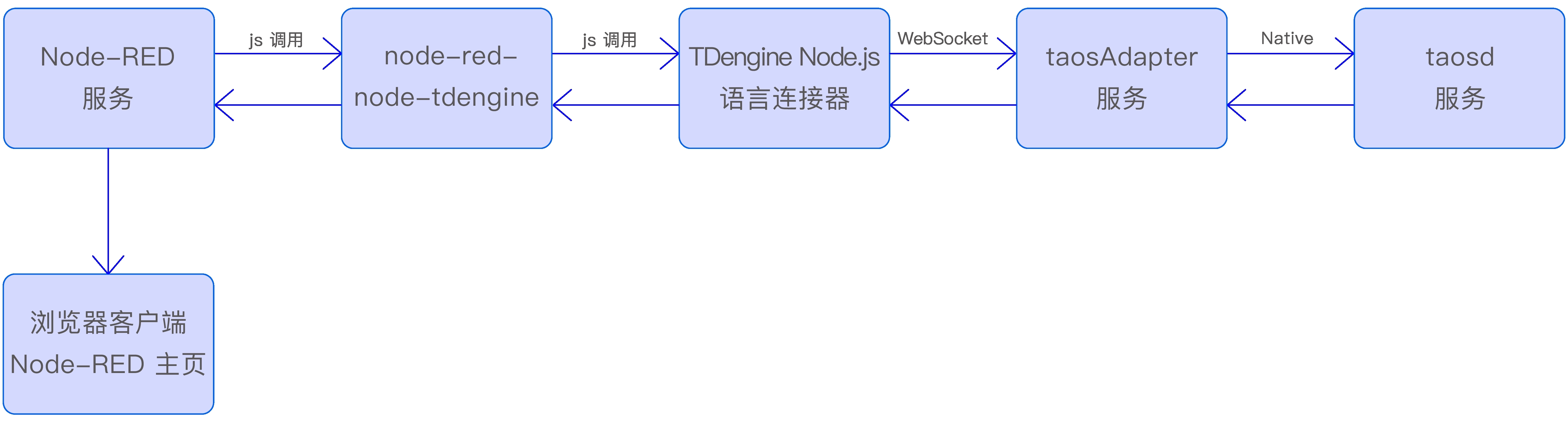
以上各安装组件调用关系如下图:
配置数据源
插件数据源在节点属性中配置,通过 Node.js 语言连接器 连接数据源,配置步骤如下:
-
启动 Node-RED 服务,使用浏览器进入 Node-RED 主页。
-
画布左侧在节点选择区域选择 tdengine-operator 或 tdengine-consumer 节点拖至画布。
-
双击画布中选中节点,弹出属性设置窗口,填写数据库连接信息:
- tdengine-operator 节点连接串格式:
ws://user:password@host:port - tdengine-consumer 节点连接串格式:
ws://host:port
更多详细内容请点击画布右侧上方区域中字典图标按钮,参考在线帮助文档。
- tdengine-operator 节点连接串格式:
-
配置完成后,点击右上角“部署”按钮,节点状态为绿色,表示数据源配置正确且连接正常。
使用示例
场景准备
场景介绍
某生产车间有多台智能电表,电表每一秒产生一条数据,数据准备存储在 TDengine 数据库中,要求实时输出每分钟各智能电表平均电流、电压及用电量,同时要对电流 > 25A 或电压 > 230V 负载过大设备进行报警。
我们使用 Node-RED + TDengine 来实现需求:
- 使用 Inject + function 节点模拟设备产生数据。
- tdengine-operator 节点负责写入数据。
- 实时统计使用 tdengine-operator 节点查询功能。
- 过载报警使用 tdengine-consumer 订阅功能。
假设:
- TDengine 服务器:
www.example.com。 - WEBSOCKET 端口:6041。
- 用户名/密码:默认。
- 模拟设备:三台(d0,d1,d2)。
数据建模
使用数据库管理工具 taos shell,为采集数据进行手工建模,采用一张设备一张表建模思路:
- 创建超级表:meters。
- 创建子表:d0,d1,d2。
建模 SQL 如下:
create database test;
create stable test.meters (ts timestamp, current float, voltage int, phase float )
                     tags (groupid int, location varchar(24));
create table test.d0 using test.meters tags(1, 'workshop1');
create table test.d1 using test.meters tags(2, 'workshop1');
create table test.d2 using test.meters tags(2, 'workshop2');
业务处理
数据采集
示例使用生成随机数方式模拟真实设备生产数据,tdengine-operator 节点配置 TDengine 数据源连接信息,并把数据写入 TDengine,同时使用 debug 节点监控写入成功数据量并展示于界面。
操作步骤如下:
-
增加写入节点
- 在节点选择区域选择 tdengine-operator 节点,拖动至画布中。
- 双击节点打开属性设置,名称填写 'td-writer',数据库项右侧点击“+”号图标。
- 弹出窗口中,名称填写 'db-server',连接类型选择使用字符串连接,输入:
ws://root:taosdata@www.example.com:6041- 点击“添加”并返回。
-
模拟设备产生数据
- 在节点选择区域选择 function 节点,拖动至画布 td-writer 节点前。
- 双击节点打开属性设置,名称填写‘write d0’,下面选项卡选择“运行函数”,填写如下内容后保存并返回画布。
   // generate rand
   const value2 = Math.floor(Math.random() * (30 - 5 + 1)) + 5; // 5-30
   const value3 = Math.floor(Math.random() * (240 - 198 + 1)) + 198; // 198-240
   const value4 = Math.floor(Math.random() * (3 - 1 + 1)) + 1; // 1-3

   // sql
   msg.topic = `insert into test.d0 values (now, ${value2}, ${value3}, ${value4});`;

return msg;-
在节点选择区域选择 inject 节点,拖动至画布 write d0 节点前。
-
双击节点打开属性设置,名称填写‘inject1’,下拉列表中选择“周期性执行”,周期选择每隔 1 秒,保存并返回画布。
-
重复 1 ~ 4 步完成另外两台设备 (d1,d2) 流程。
-
增加信息输出
- 在节点选择区域选择 debug 节点,拖动至画布 td-writer 节点后。
- 双击节点打开属性设置,勾选“节点状态”,下拉列表中选择消息数量。
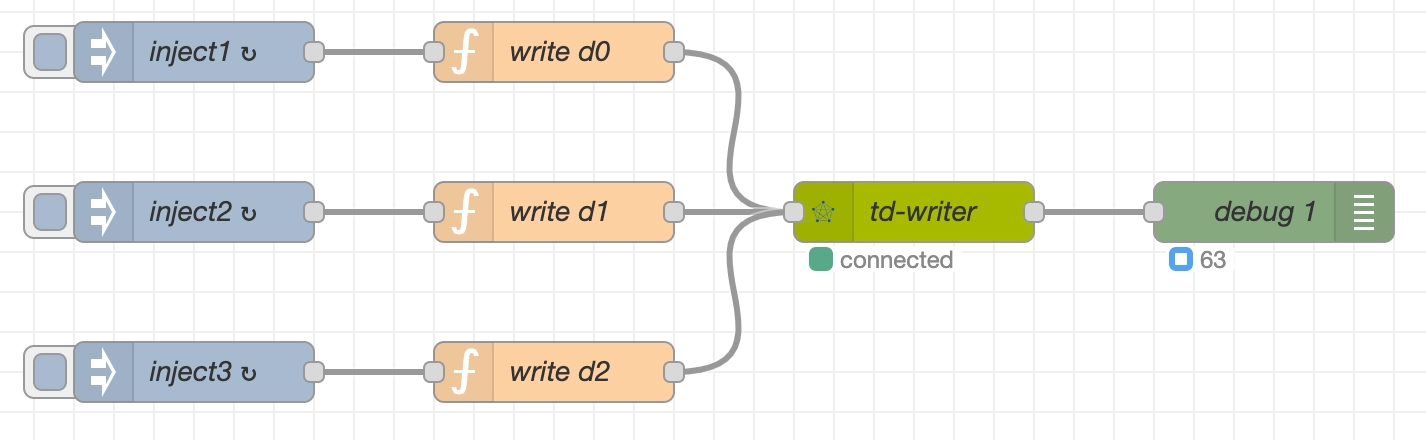
以上节点增加完成后,依次把上面节点按顺序连接起来,形成一条流水线,数据采集流程制作完成。
点击右上角“部署”按钮发布修改内容,运行成功后可以看到:
- td-writer 节点状态变成绿色,表示流程工作正常。
- debug 节点下的数字表示成功采集次数。
向下游节点输出写入成功结果,若失败抛出异常:
{
  "topic":  "insert into test.d1 values (now, 20, 203, 2);",
  "isQuery":  false,
  "payload":{
    "affectRows": 1,
    "totalTime":  2,
    "timing":     "961982"
  }
}
数据查询
查询流程由三个节点(inject/tdengine-operator/debug)组成,完成每分钟实时输出各智能电表平均电流、电压及用电量需求。 由 inject 节点完成触发查询请求,结果输出至下游 debug 节点中,节点上显示查询执行成功数量。
操作步骤如下:
- 将 inject 节点拖动至画布中,双击节点设置属性,名称填写 'query', msg.topic 填写并保存并返回画布:
select tbname, avg(current), avg(voltage), sum(p)
from ( select tbname,current,voltage,current*voltage/60 as p from test.meters
       where  ts > now-60s partition by tbname)
group by tbname;
- 将 tdengine-operator 节点拖动至画布中,双击节点设置属性,“数据库”选择前面已创建好的数据源 'db-server',保存并返回画布。
- 将 debug 节点拖动至画布中,双击节点设置属性,勾选“节点状态”,下拉列表中选择“消息数量”,保存并返回画布。
- 依次把以上节点按顺序连接起来,点击“部署”按钮发布修改内容。
流程启动成功后:
- td-reader 节点状态变成“绿色”,表示流程工作正常。
- debug 节点显示查询成功次数。

向下游节点输出查询结果,若失败抛出异常:
{
  "topic":  "select tbname,avg(current) ...",
  "isQuery":  true,
  "payload": [
    {
      "tbname":      "d2",
      "avg(current)": 26.7,
      "avg(voltage)": 235,
      "sum(p)":       6329
    },
    {
      "tbname":       "d0",
      "avg(current)": 16.5,
      "avg(voltage)": 222,
      "sum(p)":       121
    },
    {
      "tbname":       "d1",
      "avg(current)": 29,
      "avg(voltage)": 202,
      "sum(p)":       5833
    }
  ]
}
数据订阅
数据订阅流程由两个节点(tdengine-consumer/debug)组成,实现过载告警。
debug 节点展示向下游节点推送数据次数,生产中可把 debug 节点更换为处理订阅数据的功能节点。
操作步骤如下:
- 使用
taosshell 手工创建订阅主题”topic_overload“, SQL 如下:
create topic topic_overload as
     select tbname,* from test.meters
     where current > 25 or voltage > 230;
-
tdengine-consumer 节点拖动至画布中,双击节点设置属性,填写如下内容后保存并返回画布。
- 名称:td-consumer
- 订阅服务器:
ws://www.example.com:6041 - 用户名:root
- 密码:taosdata
- 订阅主题:topic_overload
- 消费开始位置:latest
- 其它项保持默认
-
将 debug 节点拖动至画布中,双击节点设置属性,勾选“节点状态”,下拉列表中选择“消息数量”,保存并返回画布。
-
依次把以上节点按顺序连接起来,点击”部署“按钮发布修改内容。
流程启动成功后可看到 td-consumer 节点状态变成“绿色”表示流程工作正常,debug 节点数字表示消费次数,如下图:

向下游节点推送的过载设备警告信息,若失败抛出异常:
{
  "topic": "topic_overload",
  "payload": [
    {
      "tbname":   "d1",
      "ts":       "1750140456777",
      "current":  31,
      "voltage":  217,
      "phase":    2,
      "groupid":  4,
      "location": "California.MountainView"
    }
  ],
  "database":  "test",
  "vgroup_id": 4,
  "precision": 0
}
异常捕获
在数据采集、查询及订阅流程中,发生错误均按抛出异常机制来处理,需建立异常监控流程:
- 将 catch 节点拖动至画布中。
- 双击节点打开属性设置,名称填写 'catch all except',捕获范围选择“所有节点”。
- 将 debug 节点拖动至画布 catch all except 节点后。
- 双击节点设置属性,勾选“节点状态”,下拉列表中选择“消息数量”,保存并返回画布。
- 依次把以上节点按顺序连接起来,点击”部署“按钮发布修改内容。 流程启动后监控所有节点异常产生:
- debug 节点展示发生异常数量。
- 可通过 NODE-RED 日志系统查看异常详细。

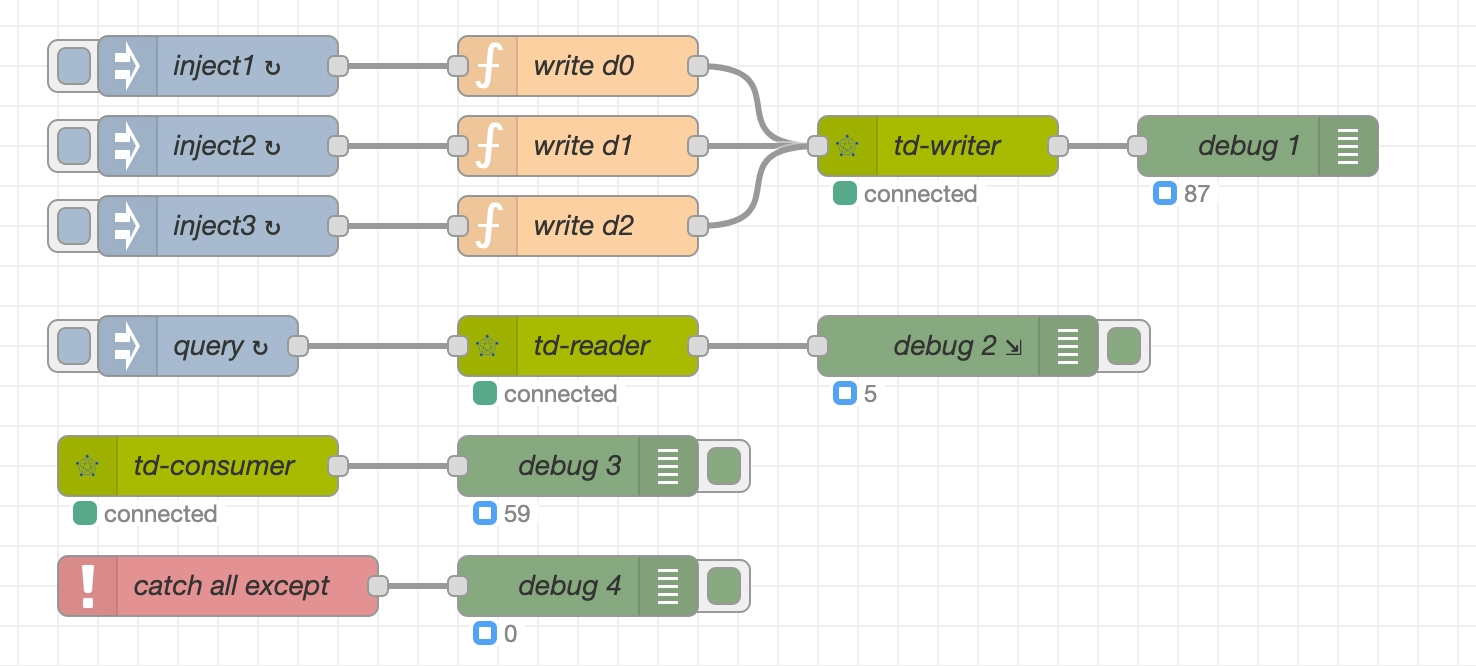
运行效果
以上流程制作完成后,点击“部署”发布,进入运行状态,如下:
总结
本文通过工业监控场景展示了:
- Node-RED 与 TDengine 的三种集成模式:
- 数据采集(tdengine-operator 写入)
- 实时查询(tdengine-operator 查询)
- 事件驱动(tdengine-consumer 订阅)
- 完整的错误处理机制
- 生产环境部署参考方案
本文侧重从示例角度介绍,全部功能文档请在 Node-RED 节点在线文档中获取。