MQTT
本节讲述如何通过 taosExplorer 界面创建数据写入任务,从 MQTT 将数据接入当前 TDengine 集群。
功能概述
MQTT 表示 Message Queuing Telemetry Transport(消息队列遥测传输)。它是一种轻量级的消息协议,易于实现和使用。
TDengine 可以通过 MQTT 连接器从外部 MQTT Broker 订阅数据并将其写入 TDengine,以实现实时数据流入库。订阅主题的 QoS 可为 0、1、2(由 Broker 侧能力决定)。这与 MQTT 订阅(客户端连接 TDengine Bnode)不是同一功能,后者仅支持 QoS 0/1。
创建任务
新增数据源
在数据写入页面中,点击 +新增数据源 按钮,进入新增数据源页面。

配置基本信息
在 名称 中输入任务名称,如:“test_mqtt”;
在 类型 下拉列表中选择 MQTT。
代理 是非必填项,如有需要,可以在下拉框中选择指定的代理,也可以先点击右侧的 +创建新的代理 按钮
在 目标数据库 下拉列表中选择一个目标数据库,也可以先点击右侧的 +创建数据库 按钮

配置 Broker 地址
在 MQTT 地址 中填写 MQTT 代理的地址,例如:192.168.1.42
在 MQTT 端口 中填写 MQTT 代理的端口,例如:1883

连接配置
在 MQTT 协议 下拉列表中选择 MQTT 协议版本。有两个选项:3.1.1、5.0,默认值为 3.1.1。不支持 MQTT 3.1(legacy,MQIsdp)。
在 Client ID 中填写客户端标识,填写后会生成带有 taosx 前缀的客户端 id(例如,如果填写的标识为 foo,则生成的客户端 id 为 taosxfoo)。如果打开末尾处的开关,则会把当前任务的任务 id 拼接到 taosx 之后,输入的标识之前(生成的客户端 id 形如 taosx100foo)。连接到同一个 MQTT 地址的所有客户端 id 必须保证唯一。
在 Keep Alive 中输入保持活动间隔,该值定义了客户端和代理之间用于检测连接是否活动的时间间隔。如果代理在此间隔内未收到来自客户端的任何消息,则会关闭连接。
在 Clean Session 中,选择是否清除会话。默认值为 true。
当 MQTT 协议 选择 5.0 后,可以填写 连接用户属性 来指定连接时的用户自定义属性。

认证配置
在 用户 中填写 MQTT 代理的用户名。
在 密码 中填写 MQTT 代理的密码。
在 TLS 校验 中选择 TLS 证书的校验方式
-
不开启:表示不进行 TLS 证书认证。在连接 MQTT 时,会先进行 TCP 连接,如果连接失败,会进行无证书认证模式的 TLS 连接。
-
单向认证:开启 TLS 连接,并验证服务端证书,此时需要上传 CA 证书。
-
双向认证:开启 TLS 连接,并与服务端进行双向认证,此时需要上传 CA 证书,客户端证书以及客户端密钥。

配置采集信息
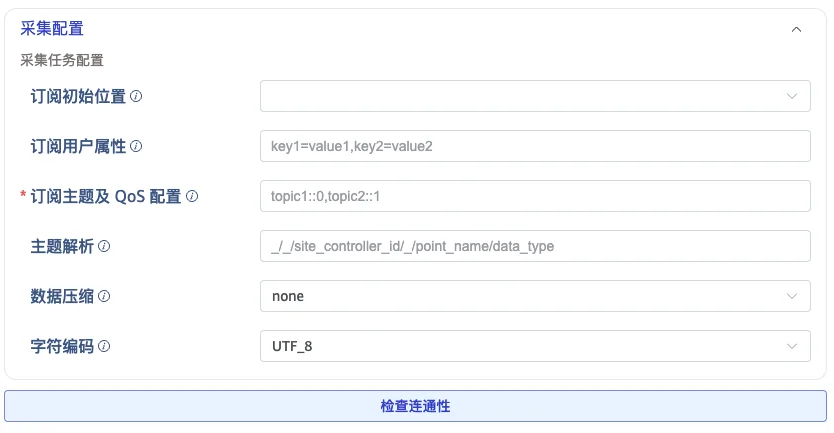
在 采集配置 区域填写采集任务相关的配置参数。
当 MQTT 协议 选择 5.0 时,可以填写 订阅用户属性 来指定订阅时的用户自定义属性。当使用 TSDB Bnode 作为 MQTT broker 时,可以指定 订阅初始位置。
在 订阅主题及 QoS 配置 中填写要消费的 Topic 名称和 QoS。使用如下格式设置: {topic_name}::{qos}(如:my_topic::0)。MQTT 协议 5.0 支持共享订阅,可以通过多个客户端订阅同一个 Topic 实现负载均衡,使用如下格式: $share/{group_name}/{topic_name}::{qos},其中,$share 是固定前缀,表示启用共享订阅,group_name 是分组名称,类似 kafka 的消费者组。
在 主题解析 中填写 MQTT 主题解析规则,格式与 MQTT Topic 相同,将 MQTT Topic 各层级内容解析为对应变量名,_ 表示解析时忽略当前层级。例如:MQTT Topic a/+/c 对应解析规则如果设置为 v1/v2/_,代表将第一层级的 a 赋值给变量 v1,第二层级的值(这里通配符 + 代表任意值)复制给变量 v2,第三层级的值 c 忽略,不会赋值给任何变量。在下方的 payload 解析 中,Topic 解析得到的变量同样可以参与各种转换和计算。
在 数据压缩 中,配置消息体压缩算法,taosX 在接收到消息后,使用对应的压缩算法对消息体进行解压缩获取原始数据。可选项 none(不压缩), gzip, snappy, lz4 和 zstd,默认为 none。
在 字符编码 中,配置消息体编码格式,taosX 在接收到消息后,使用对应的编码格式对消息体进行解码获取原始数据。可选项 UTF_8, GBK, GB18030, BIG5,默认为 UTF_8
点击 检查连通性 按钮,检查数据源是否可用。
配置 MQTT Payload 解析
在 MQTT Payload 解析 区域填写 Payload 解析相关的配置参数。
taosX 可以使用 JSON 提取器解析数据,并允许用户在数据库中指定数据模型,包括,指定表名称和超级表名,设置普通列和标签列等。
解析
有三种获取示例数据的方法:
点击 从服务器检索 按钮,从 MQTT 获取示例数据。
点击 文件上传 按钮,上传 CSV 文件,获取示例数据。
在 消息体 中填写 MQTT 消息体中的示例数据。
json 数据支持 JSONObject 或者 JSONArray,使用 json 解析器可以解析一下数据:
{"id": 1, "message": "hello-word"}
{"id": 2, "message": "hello-word"}
或者
[{"id": 1, "message": "hello-word"},{"id": 2, "message": "hello-word"}]
解析结果如下所示:
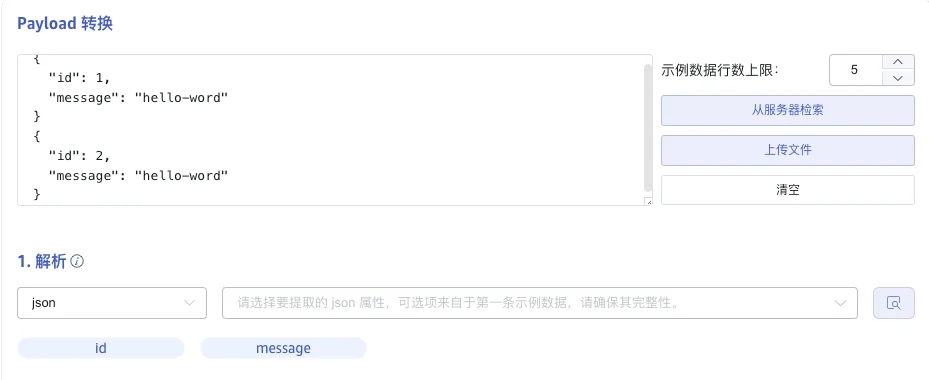
点击 放大镜图标 可查看预览解析结果。

字段拆分
在 从列中提取或拆分 中填写从消息体中提取或拆分的字段,例如:将 message 字段拆分成 message_0 和 message_1 这 2 个字段,选择 split 提取器,separator 填写 -, number 填写 2。

点击 删除,可以删除当前提取规则。
点击 新增,可以添加更多提取规则。
点击 放大镜图标 可查看预览提取/拆分结果。

数据过滤
在 过滤 中,填写过滤条件,例如:填写id != 1,则只有 id 不为 1 的数据才会被写入 TDengine。
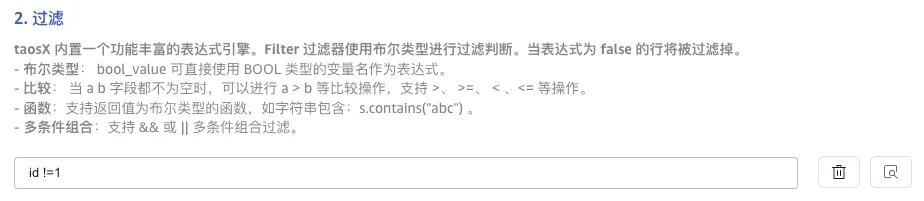
点击 删除,可以删除当前过滤规则。
点击 放大镜图标 可查看预览过滤结果。

表映射
在 目标超级表 的下拉列表中选择一个目标超级表,也可以先点击右侧的 创建超级表 按钮创建新的超级表。
当超级表需要根据消息动态生成时,可以选择 创建模板。其中,超级表名称,列名,列类型等均可以使用模板变量,当接收到数据后,程序会自动计算模板变量并生成对应的超级表模板,当数据库中超级表不存在时,会使用此模板创建超级表;对于已创建的超级表,如果缺少通过模板变量计算得到的列,也会自动创建对应列。
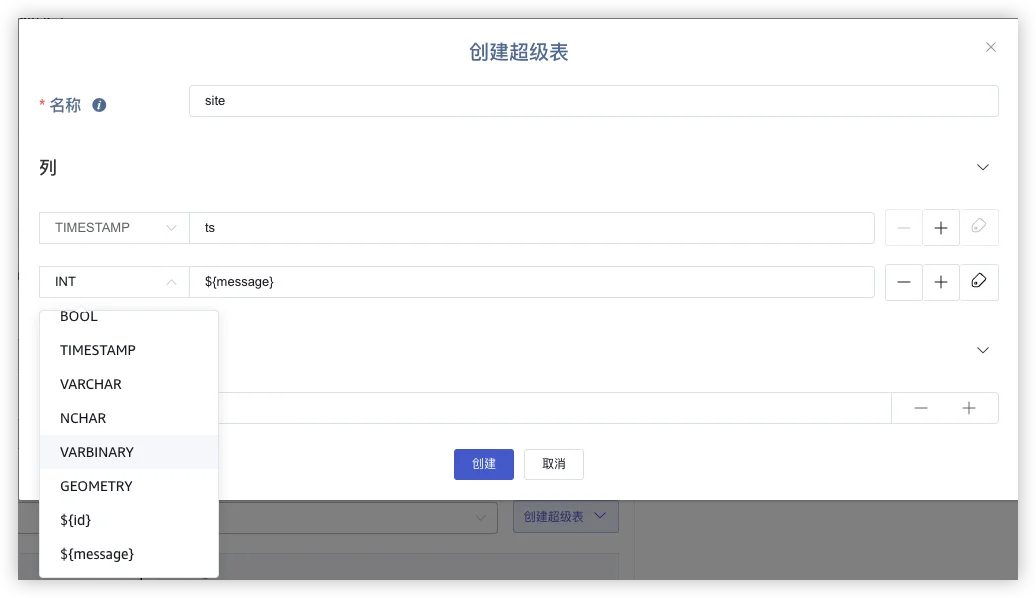
在 映射 中,填写目标超级表中的子表名称,例如:t_{id}。根据需求填写映射规则,其中 mapping 支持设置缺省值。
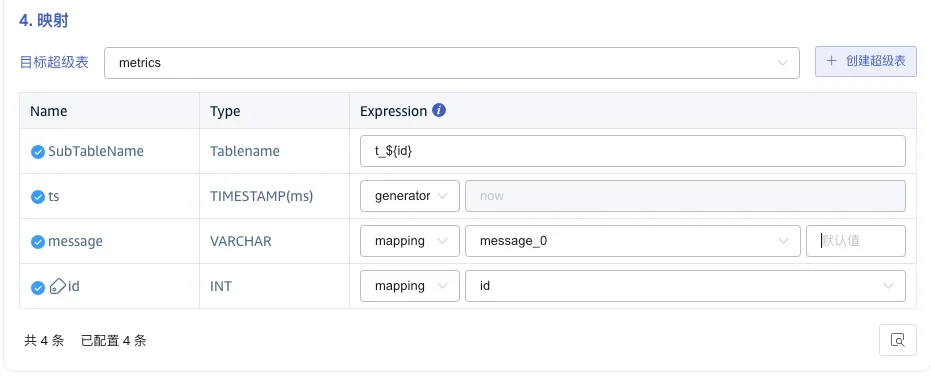
点击 预览,可以查看映射的结果。

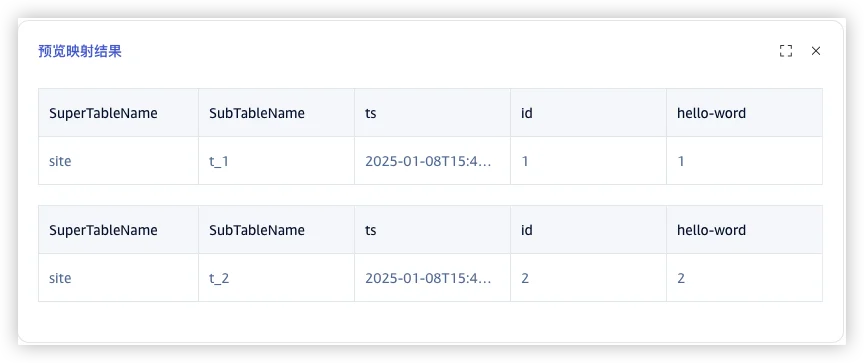
如果超级表列为模板变量,在子表映射时会进行 pivot 操作,其中模板变量的值展开为列名,列的值为对应的映射列
例如:
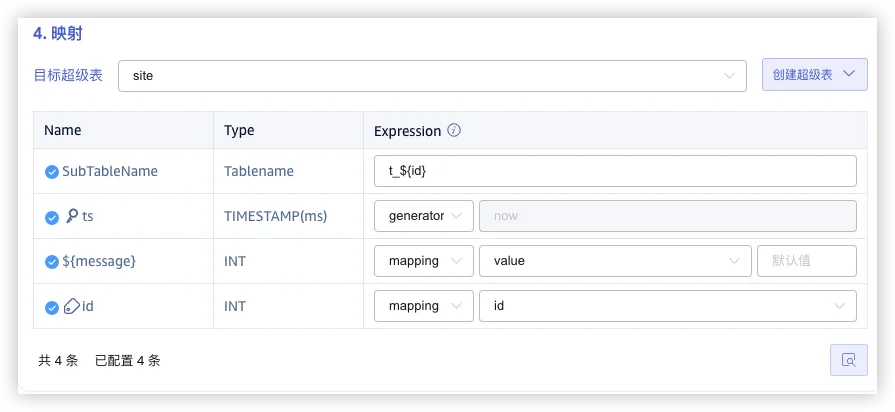
预览结果为:
高级选项
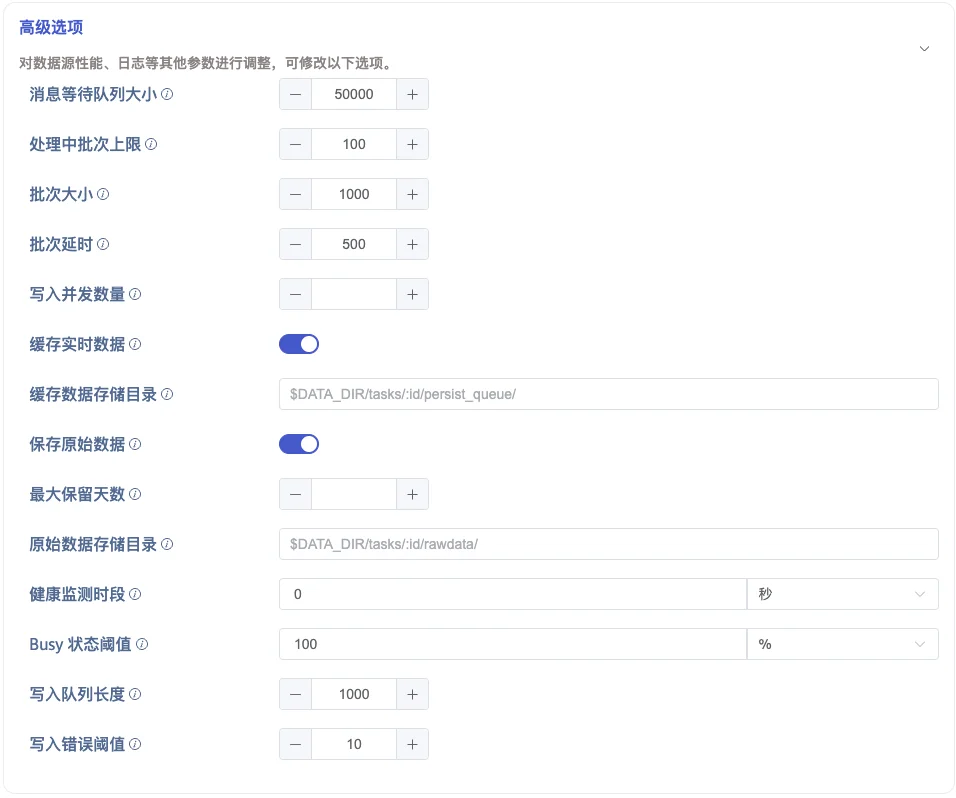
高级选项 区域默认折叠,点击右侧 > 可展开。MQTT / Sparkplug B 等协议类数据源常见项如下(界面字段名可能略有差异)。
在 消息等待队列大小 中填写接收消息的缓存队列大小;队列满且未开启 缓存实时数据 时,新到达的数据会直接丢弃。可设为 0 表示不缓存。
在 处理中批次上限(部分界面写作「处理批次上限」)中填写可同时进行数据处理的批次数量;到达上限后不再从消息缓存队列取消息,会导致队列积压。最小值为 1。
在 批次大小 中填写每次发送给数据处理流程的消息数量,与 批次延时 配合使用:达到批次大小时即使未到延时也会立即发送。最小值为 1。
在 批次延时 中填写每批消息的超时时间(单位:毫秒),从该批第一条消息起算;超时后即使未达批次大小也会立即发送。最小值为 1。
在 写入并发数量 中设置同时写入 TDengine 的并发任务数量。
当 缓存实时数据 开启时,消费数据会先写入本地文件,再由后台任务读出并发送给下游,用于流量削峰;消费完成后会自动清理文件。默认关闭。原理与配置见 存储转发。
在 缓存数据存储目录 中填写缓存目录;仅在开启 缓存实时数据 时生效。默认为 taosX 启动时配置的数据目录。
当 保存原始数据 开启时,可配置 最大保留天数 与 原始数据存储目录。
健康监测相关选项见 健康状态。
异常处理策略
异常处理策略区域是对数据异常时的处理策略进行配置,默认折叠的,点击右侧 > 可以展开,如下图所示:
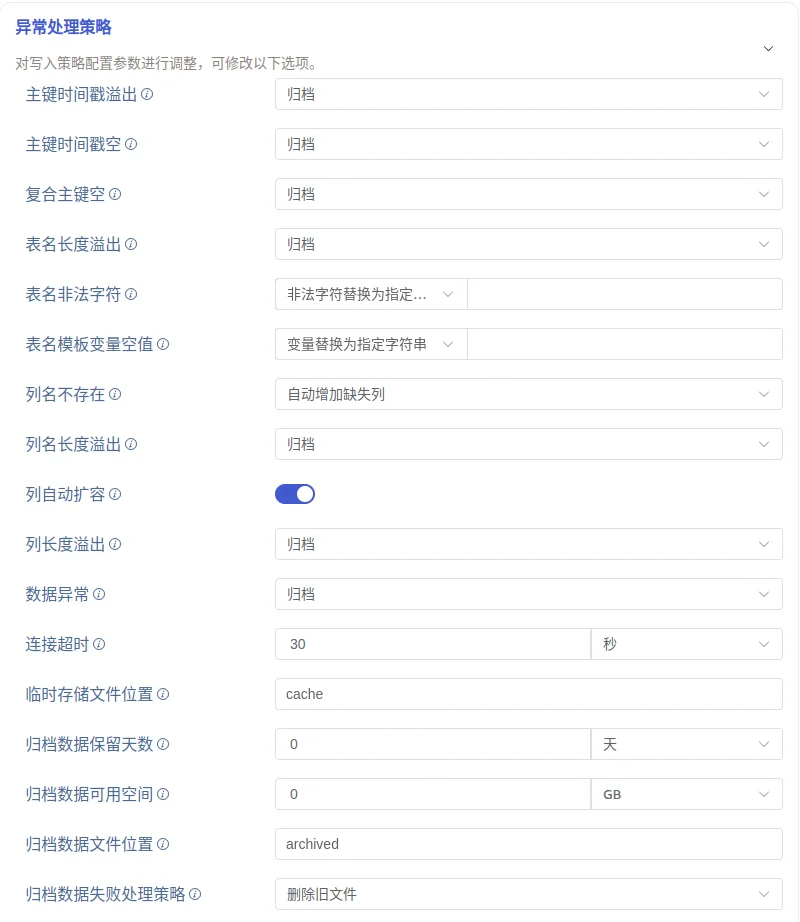
各异常项说明及相应可选处理策略如下:
通用处理策略说明:
归档:将异常数据写入归档文件(默认路径为${data_dir}/tasks/_id/.datetime),不写入目标库。归档文件用于问题定位:同一归档文件中相同失败原因的数据仅保留首个批次,失败行总量以任务监控指标为准;归档文件内容可通过taosx archive命令查看
丢弃:将异常数据忽略,不写入目标库
报错:任务报错
- 目标库连接超时 目标库连接失败,可选处理策略:归档、丢弃、报错、缓存
缓存:当目标库状态异常(连接错误或资源不足等情况)时写入缓存文件(默认路径为
${data_dir}/tasks/_id/.datetime),目标库恢复正常后重新入库 - 目标库不存在 写入报错目标库不存在,可选处理策略:归档、丢弃、报错
- 表不存在 写入报错表不存在,可选处理策略:归档、丢弃、报错、自动建表
自动建表:自动建表,建表成功后重试
- 主键时间戳溢出 检查数据中第一列时间戳是否在正确的时间范围内(now - keep1, now + 100y),可选处理策略:归档、丢弃、报错
- 主键时间戳空 检查数据中第一列时间戳是否为空,可选处理策略:归档、丢弃、报错、使用当前时间
使用当前时间:使用当前时间填充到空的时间戳字段中
- 复合主键空 写入报错复合主键空,可选处理策略:归档、丢弃、报错
- 表名长度溢出 检查子表表名的长度是否超出限制(最大 192 字符),可选处理策略:归档、丢弃、报错、截断、截断且归档
截断:截取原始表名的前 192 个字符作为新的表名
截断且归档:截取原始表名的前 192 个字符作为新的表名,并且将此行记录写入归档文件 - 表名非法字符 检查子表表名中是否包含特殊字符(符号
.等),可选处理策略:归档、丢弃、报错、非法字符替换为指定字符串非法字符替换为指定字符串:将原始表名中的特殊字符替换为后方输入框中的指定字符串,例如
a.b替换为a_b - 表名模板变量空值 检查子表表名模板中的变量是否为空,可选处理策略:丢弃、留空、变量替换为指定字符串
留空:变量位置不做任何特殊处理,例如
a_{x}转换为a_变量替换为指定字符串:变量位置使用后方输入框中的指定字符串,例如a_{x}转换为a_b - 列名不存在 写入报错列名不存在,可选处理策略:归档、丢弃、报错、自动增加缺失列
自动增加缺失列:根据数据信息,自动修改表结构增加列,修改成功后重试
- 列名长度溢出 检查列名的长度是否超出限制(最大 64 字符),可选处理策略:归档、丢弃、报错
- 列自动扩容 开关选项,打开时,列数据长度超长时将自动修改表结构并重试
- 列长度溢出 写入报错列长度溢出,可选处理策略:归档、丢弃、报错、截断、截断且归档
截断:截取数据中符合长度限制的前 n 个字符
截断且归档:截取数据中符合长度限制的前 n 个字符,并且将此行记录写入归档文件 - 数据异常 其他数据异常(未在上方列出的其他异常)的处理策略,可选处理策略:归档、丢弃、报错
- 连接超时 配置目标库连接超时时间,单位“秒”取值范围 1~600
- 临时存储文件位置 配置缓存文件的位置,实际生效位置为
${data_dir}/tasks/:id/{location} - 归档数据保留天数 非负整数,0 表示无限制
- 归档数据可用空间 0~65535,其中 0 表示无限制
- 归档数据文件位置 配置归档文件的位置,实际生效位置为
${data_dir}/tasks/:id/{location} - 归档数据失败处理策略 当写入归档文件报错时的处理策略,可选处理策略:删除旧文件、丢弃、报错并停止任务
删除旧文件:删除旧文件,如果删除旧文件后仍然无法写入,则报错并停止任务 丢弃:丢弃即将归档的数据 报错并停止任务:报错并停止当前任务
创建完成
点击 提交 按钮,完成创建 MQTT 到 TDengine 的数据同步任务,回到 数据源列表 页面可查看任务执行情况。