Pulsar
本节讲述如何通过 Explorer 界面创建数据迁移任务,从 Pulsar 迁移数据到当前 TDengine TSDB 集群。
功能概述
Apache Pulsar 是一个云原生的开源分布式消息与流处理平台。
TDengine TSDB 可以高效地从 Pulsar 读取数据并将其写入 TDengine TSDB,以实现历史数据迁移或实时数据流入库。
创建任务
1. 新增数据源
在数据写入页面中,点击 +新增数据源 按钮,进入新增数据源页面。

2. 配置基本信息
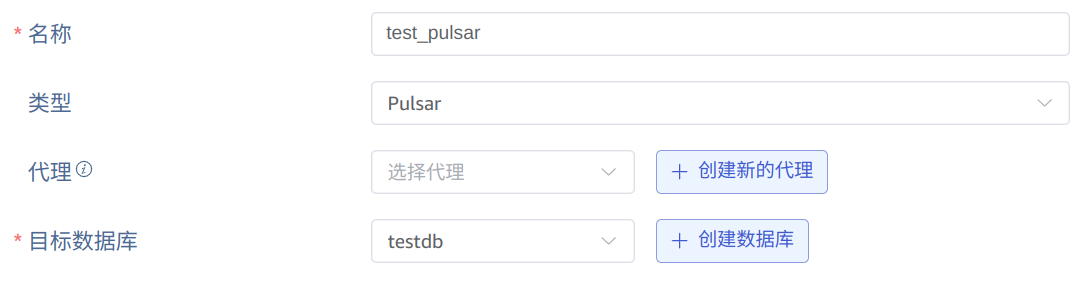
在 名称 中输入任务名称,如:“test_pulsar”;
在 类型 下拉列表中选择 Pulsar。
代理 是非必填项,如有需要,可以在下拉框中选择指定的代理,也可以先点击右侧的 +创建新的代理
在 目标数据库 下拉列表中选择一个目标数据库,也可以先点击右侧的 +创建数据库 按钮
3. 配置连接信息
Broker Server,例如:192.168.2.131:6650。
只需要填写一个有效的 broker server 地址。

4. 认证机制
如果服务端开启了相关认证机制,此处需要填写认证信息,目前支持 Basic Auth/JWT/mTLS/Custom Authentication 四种认证机制,请按实际情况进行选择。
如果服务端没有配置任何认证,可跳过此步骤不用填写。
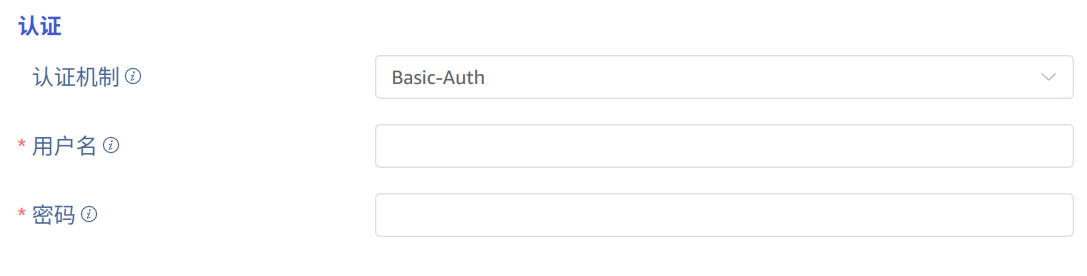
4.1. Basic Auth 认证
选择 Basic-Auth 认证机制,输入用户名和密码:
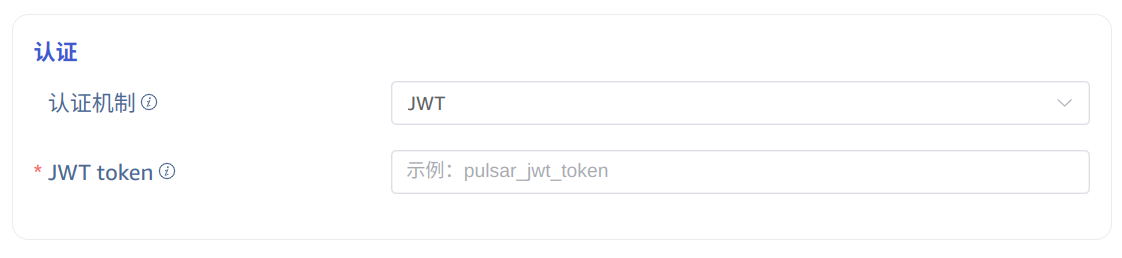
4.2. JWT 认证
选择 JWT 认证机制,输入 JWT token 信息:
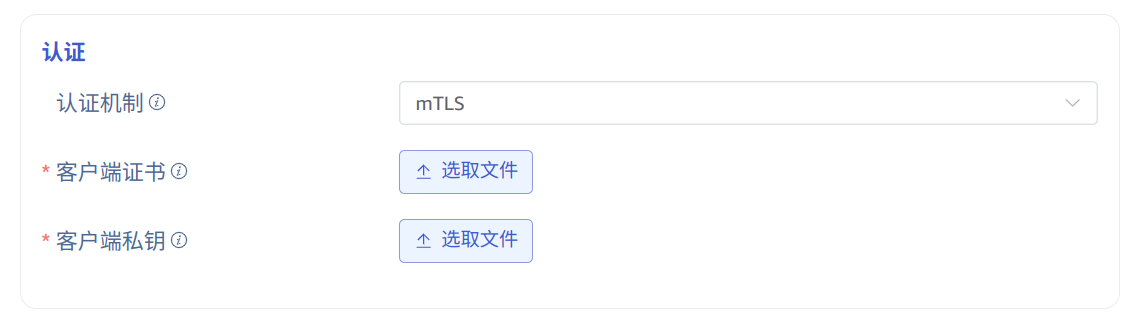
4.3. 配置 mTLS 证书认证
如果服务端开启了 mTLS 加密认证,此处需要启用 mTLS 并配置相关内容。
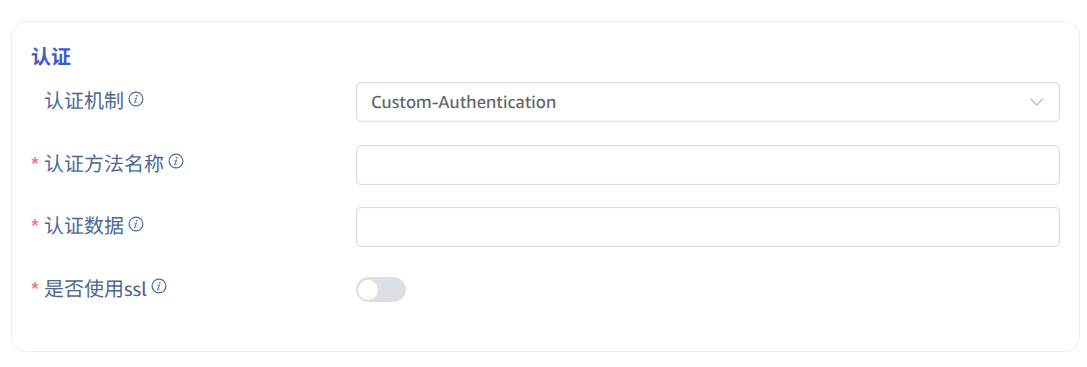
4.4. Custom Authentication 认证
选择 Custom Authentication ,输入服务器自定义的认证信息即可:
5. 配置采集信息
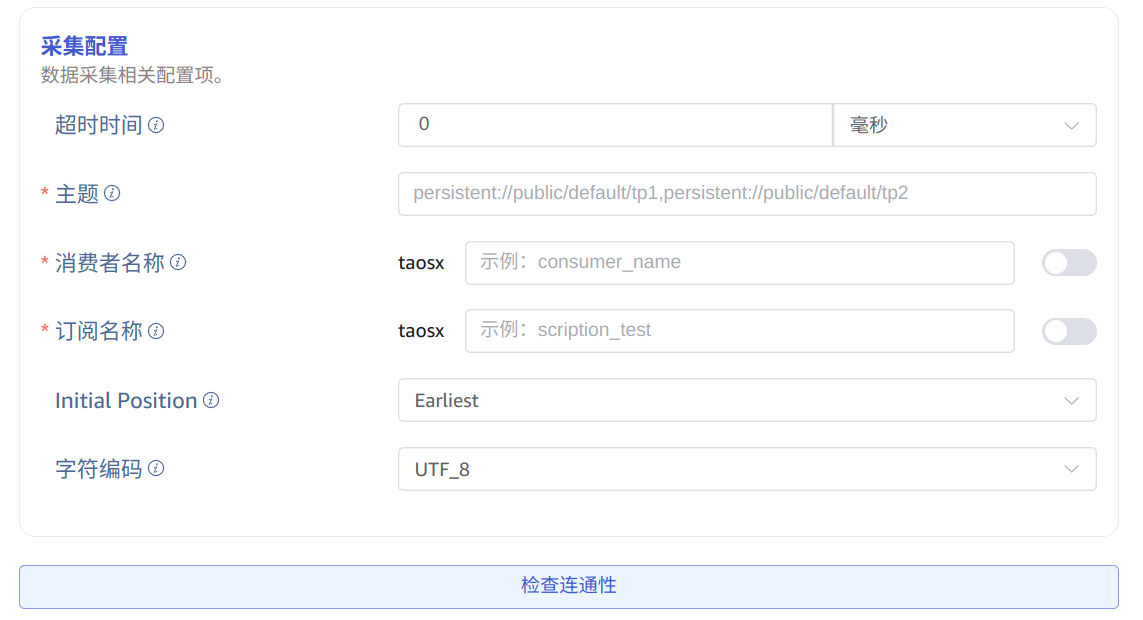
在 采集配置 区域填写采集任务相关的配置参数。
在 超时时间 中填写超时时间。当从 Pulsar 消费不到任何数据,超过 timeout 后,数据采集任务会退出。默认值是 0 ms。当 timeout 设置为 0 时,会一直等待,直到有数据可用,或者发生错误。
在 主题 中填写要消费的 Topic 名称。可以配置多个 Topic,Topic 之间用逗号分隔。例如:persistent://public/default/tp1,persistent://public/default/tp2。
在 消费者名称 中填写消费者标识,填写后会生成带有 taosx 前缀的消费者 ID。如果打开末尾处的开关,则会把当前任务的任务 ID 拼接到 taosx 之后,输入的标识之前。
在 订阅名称 中填写订阅名标识,填写后会生成带有 taosx 前缀的订阅 ID。如果打开末尾处的开关,则会把当前任务的任务 ID 拼接到 taosx 之后,输入的标识之前。
在 Initial Position 的下拉列表中选择从哪个位置开始消费数据。有两个选项:Earliest、Latest。默认值为 Earliest。
- Earliest:用于请求最早的位置。
- Latest:用于请求最晚的位置。
在 字符编码 中,配置消息体编码格式,taosX 在接收到消息后,使用对应的编码格式对消息体进行解码获取原始数据。可选项 UTF_8, GBK, GB18030, BIG5,默认为 UTF_8
点击 连通性检查 按钮,检查数据源是否可用。
6. 配置 Payload 解析
在 Payload 解析 区域填写 Payload 解析相关的配置参数。
6.1 解析
有三种获取示例数据的方法:
点击 从服务器检索 按钮,从 Pulsar 获取示例数据。
点击 文件上传 按钮,上传 CSV 文件,获取示例数据。
在 消息体 中填写 Pulsar 消息体中的示例数据。
json 数据支持 JSONObject 或者 JSONArray,使用 json 解析器可以解析一下数据:
{"id": 1, "message": "hello-world"}
{"id": 2, "message": "hello-world"}
或者
[{"id": 1, "message": "hello-world"},{"id": 2, "message": "hello-world"}]
解析结果如下所示:
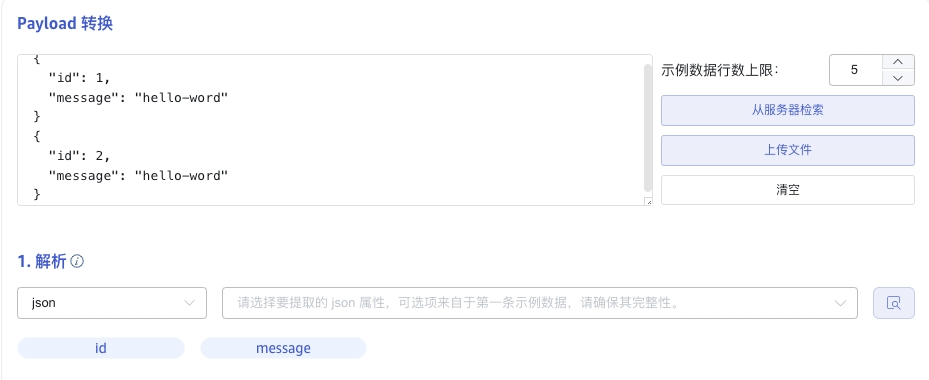
点击 放大镜图标 可查看预览解析结果。

6.2 字段拆分
在 从列中提取或拆分 中填写从消息体中提取或拆分的字段,例如:将 message 字段拆分成 message_0 和 message_1 这 2 个字段,选择 split 提取器,separator 填写 -, number 填写 2。
点击 新增,可以添加更多提取规则。
点击 删除,可以删除当前提取规则。
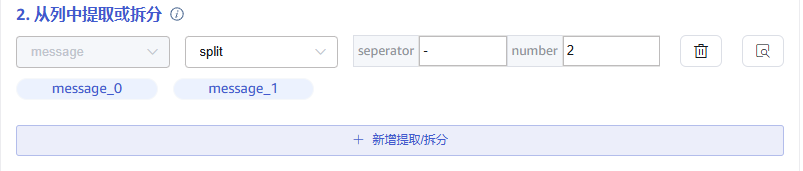
点击 放大镜图标 可查看预览提取/拆分结果。

6.3 数据过滤
在 过滤 中,填写过滤条件,例如:填写 id != 1,则只有 id 不为 1 的数据才会被写入 TDengine TSDB。
点击 新增,可以添加更多过滤规则。
点击 删除,可以删除当前过滤规则。

点击 放大镜图标 可查看预览过滤结果。

6.4 表映射
在 目标超级表 的下拉列表中选择一个目标超级表,也可以先点击右侧的 创建超级表 按钮
在 映射 中,填写目标超级表中的子表名称,例如:t_{id}。根据需求填写映射规则,其中 mapping 支持设置缺省值。

点击 预览,可以查看映射的结果。

7. 配置高级选项
高级选项 区域是默认折叠的,点击右侧 > 可以展开,如下图所示:
最大读取并发数 数据源连接数或读取线程数限制,当默认参数不满足需要或需要调整资源使用量时修改此参数。
批次大小 单次发送的最大消息数或行数。默认是 10000。

8. 异常处理策略
异常处理策略区域是对数据异常时的处理策略进行配置,默认折叠的,点击右侧 > 可以展开,如下图所示:
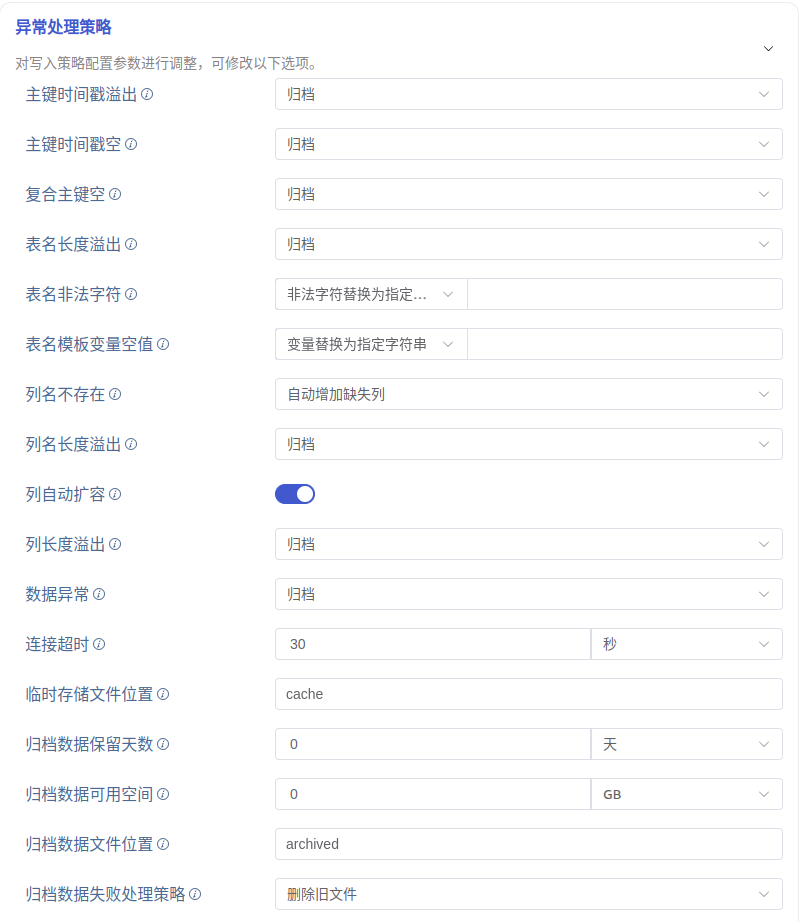
各异常项说明及相应可选处理策略如下:
通用处理策略说明:
归档:将异常数据写入归档文件(默认路径为${data_dir}/tasks/_id/.datetime),不写入目标库
丢弃:将异常数据忽略,不写入目标库
报错:任务报错
- 目标库连接超时 目标库连接失败,可选处理策略:归档、丢弃、报错、缓存
缓存:当目标库状态异常(连接错误或资源不足等情况)时写入缓存文件(默认路径为
${data_dir}/tasks/_id/.datetime),目标库恢复正常后重新入库 - 目标库不存在 写入报错目标库不存在,可选处理策略:归档、丢弃、报错
- 表不存在 写入报错表不存在,可选处理策略:归档、丢弃、报错、自动建表
自动建表:自动建表,建表成功后重试
- 主键时间戳溢出 检查数据中第一列时间戳是否在正确的时间范围内(now - keep1, now + 100y),可选处理策略:归档、丢弃、报错
- 主键时间戳空 检查数据中第一列时间戳是否为空,可选处理策略:归档、丢弃、报错、使用当前时间
使用当前时间:使用当前时间填充到空的时间戳字段中
- 复合主键空 写入报错复合主键空,可选处理策略:归档、丢弃、报错
- 表名长度溢出 检查子表表名的长度是否超出限制(最大 192 字符),可选处理策略:归档、丢弃、报错、截断、截断且归档
截断:截取原始表名的前 192 个字符作为新的表名
截断且归档:截取原始表名的前 192 个字符作为新的表名,并且将此行记录写入归档文件 - 表名非法字符 检查子表表名中是否包含特殊字符(符号
.等),可选处理策略:归档、丢弃、报错、非法字符替换为指定字符串非法字符替换为指定字符串:将原始表名中的特殊字符替换为后方输入框中的指定字符串,例如
a.b替换为a_b - 表名模板变量空值 检查子表表名模板中的变量是否为空,可选处理策略:丢弃、留空、变量替换为指定字符串
留空:变量位置不做任何特殊处理,例如
a_{x}转换为a_变量替换为指定字符串:变量位置使用后方输入框中的指定字符串,例如a_{x}转换为a_b - 列名不存在 写入报错列名不存在,可选处理策略:归档、丢弃、报错、自动增加缺失列
自动增加缺失列:根据数据信息,自动修改表结构增加列,修改成功后重试
- 列名长度溢出 检查列名的长度是否超出限制(最大 64 字符),可选处理策略:归档、丢弃、报错
- 列自动扩容 开关选项,打开时,列数据长度超长时将自动修改表结构并重试
- 列长度溢出 写入报错列长度溢出,可选处理策略:归档、丢弃、报错、截断、截断且归档
截断:截取数据中符合长度限制的前 n 个字符
截断且归档:截取数据中符合长度限制的前 n 个字符,并且将此行记录写入归档文件 - 数据异常 其他数据异常(未在上方列出的其他异常)的处理策略,可选处理策略:归档、丢弃、报错
- 连接超时 配置目标库连接超时时间,单位“秒”取值范围 1~600
- 临时存储文件位置 配置缓存文件的位置,实际生效位置
$DATA_DIR/tasks/:id/{location} - 归档数据保留天数 非负整数,0 表示无限制
- 归档数据可用空间 0~65535,其中 0 表示无限制
- 归档数据文件位置 配置归档文件的位置,实际生效位置
$DATA_DIR/tasks/:id/{location} - 归档数据失败处理策略 当写入归档文件报错时的处理策略,可选处理策略:删除旧文件、丢弃、报错并停止任务
删除旧文件:删除旧文件,如果删除旧文件后仍然无法写入,则报错并停止任务 丢弃:丢弃即将归档的数据 报错并停止任务:报错并停止当前任务
9. 创建完成
点击 提交 按钮,完成创建 Pulsar 到 TDengine TSDB 的数据同步任务,回到数据源列表页面可查看任务执行情况。