pSpace
本节讲述如何通过 Explorer 界面创建数据迁移/数据同步任务,从 pSpace 迁移/同步数据到当前 TDengine TSDB 集群。
功能概述
TDengine TSDB 可以高效地从 pSpace 读取数据并将其写入 TDengine TSDB,以实现历史数据迁移或实时数据同步。
创建任务
1. 新增数据源
在数据写入页面中,点击 +新增数据源 按钮,进入新增数据源页面。

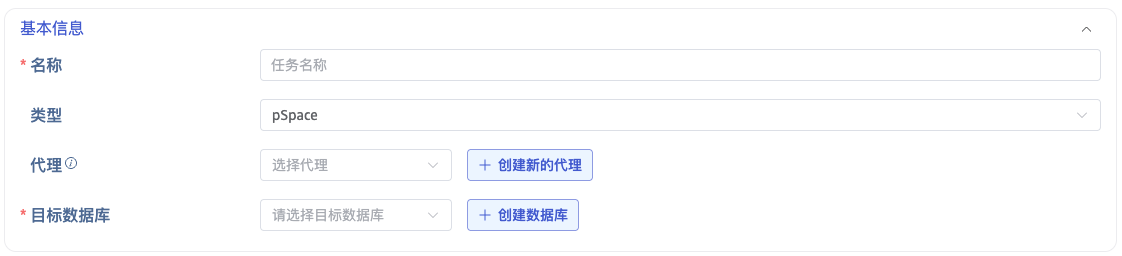
2. 配置基本信息
在 名称 中输入任务名称,如:“test_pspace”。
在 类型 下拉列表中选择 pSpace。
代理 是非必填项,如果需要,可以在下拉框中选择指定的代理,也可以先点击右侧的 +创建新的代理 按钮。
在 目标数据库 下拉列表中选择一个目标数据库,也可以先点击右侧的 +创建数据库 按钮。
3. 配置连接和认证信息
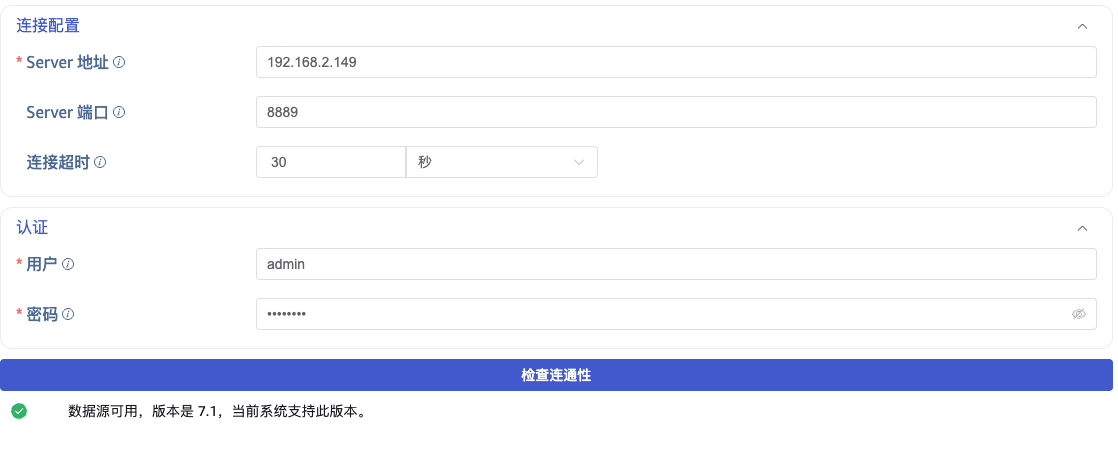
在 连接配置 区域填写 Server 地址 和 Server 端口。
在 认证 区域填写 用户名 和 密码。
点击 连通性检查 按钮,检查数据源是否可用。
4. 配置数据点
4.1. 选择数据点位
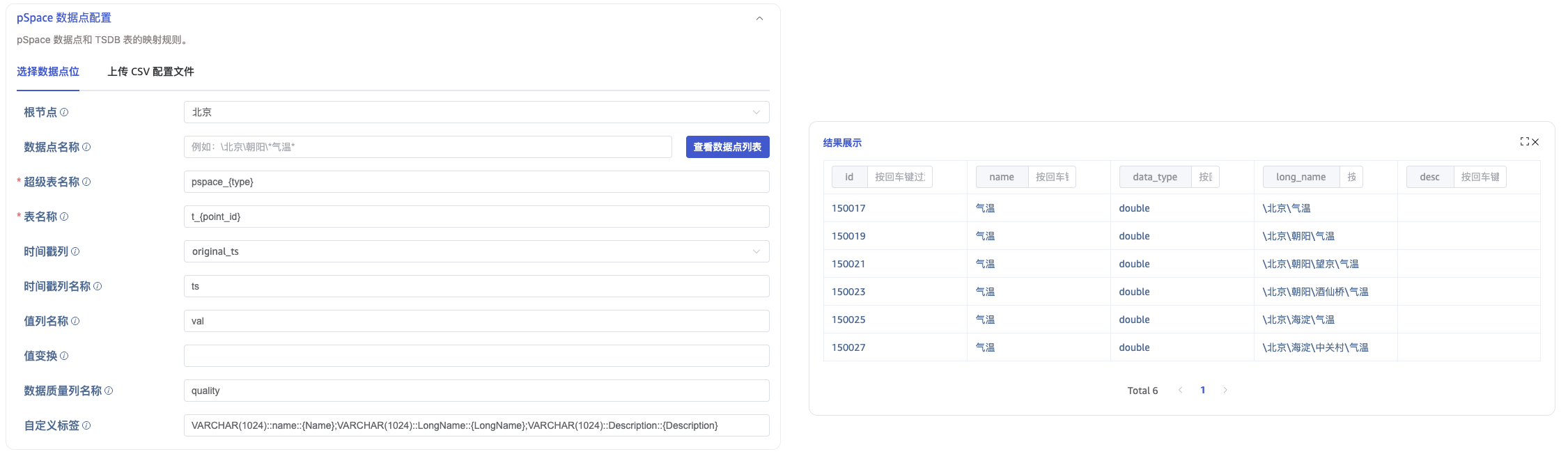
在 数据点位 中,用户需要填写以下配置项:
- 根节点(root):开始遍历的根节点,填写根节点的 LongName。例如:
\北京\朝阳\望京,表示从\北京\朝阳\望京节点开始,向下遍历。默认从根节点开始遍历。 - 数据点名称(point_name_pattern):支持根据数据点的 LongName 过滤。例如:
\北京\朝阳\望京\气温-*,表示\北京\朝阳\望京下所有以“气温-”开头的数据点。 - 超级表名称(super_table_expression):指定点位写入的超级表名称,支持
{type}占位符。例如:pspace_{type}。 - 表名称(child_table_expression):指定点位写入的子表名称,支持
{point_id}占位符。例如:t_{point_id}。 - 时间戳列(table_primary_key):选择目标表主时间戳来源,可选
original_ts、request_ts、received_ts。 - 时间戳列名称(table_primary_key_alias):指定目标表时间戳列名称,默认
ts。 - 值列名称(value_col):指定目标表中采集值的列名,默认
val。 - 值变换(value_transform):对写入值执行表达式变换。例如:
(val-32)/1.8。 - 数据质量列名称(quality_col):指定目标表中数据质量列名称,默认
quality。 - 自定义标签(custom_tags):配置写入子表的标签映射,支持静态值和点位属性动态提取(如
{LongName})。
配置 根节点 和 数据点名称 后,可以点击 查看数据点列表 按钮,查看符合条件的点位,再继续配置其余映射规则。
4.2. 上传 CSV 配置文件
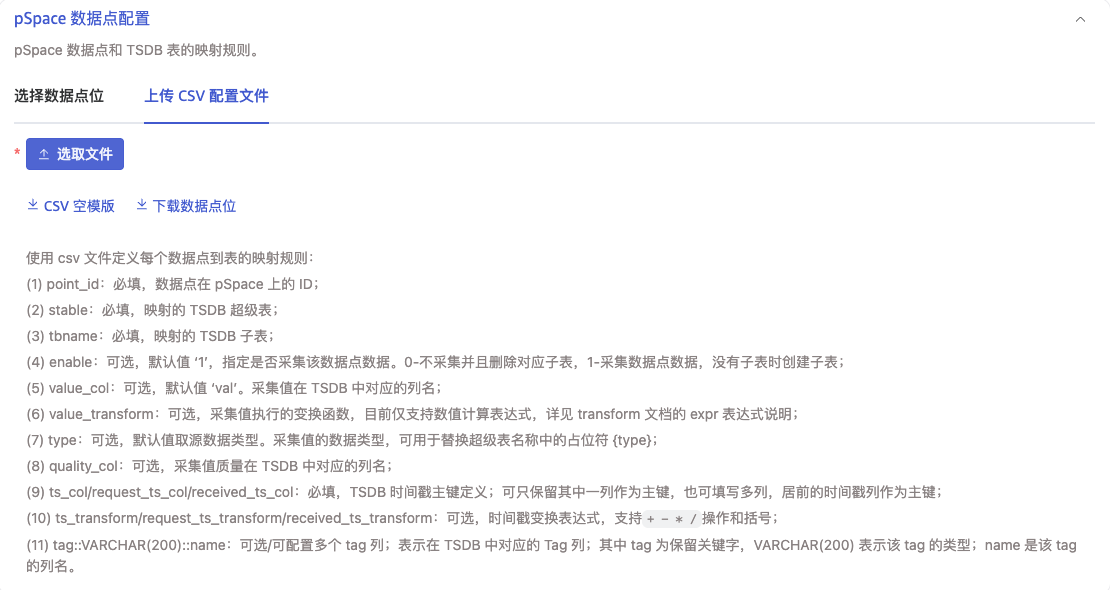
在 上传 CSV 配置文件中,点击 下载数据点位,选择需要的 根节点、数据点名称,这会生成一个 CSV 配置文件并下载到本地。修改生成的 CSV 配置文件,并重新上传。
5. 配置采集
在 采集配置 区域填写采集任务相关的配置参数。
pSpace 支持三种采集模式:历史查询、实时订阅、查询同步。
- 历史查询:按时间范围批量查询历史数据,查询完成后任务结束。
- 实时订阅:订阅数据点的实时变化,持续运行直到取消。
- 查询同步:先完成历史数据的迁移,再以固定间隔轮询新数据,持续运行。
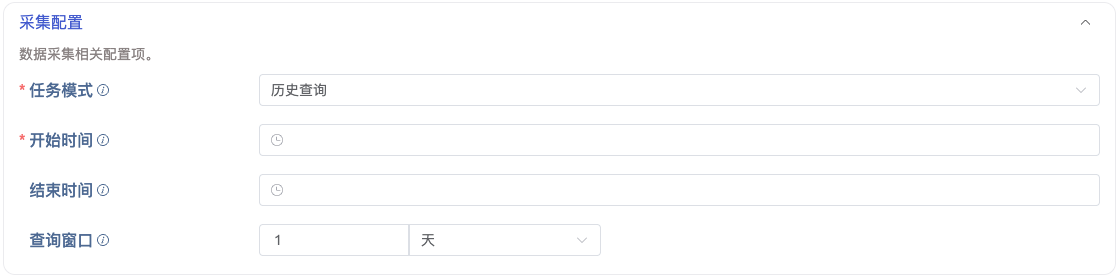
5.1. 历史查询
选择 历史查询 模式,需要配置:开始时间、结束时间、查询窗口。
5.2. 实时订阅
选择 实时订阅 模式,没有额外配置项。
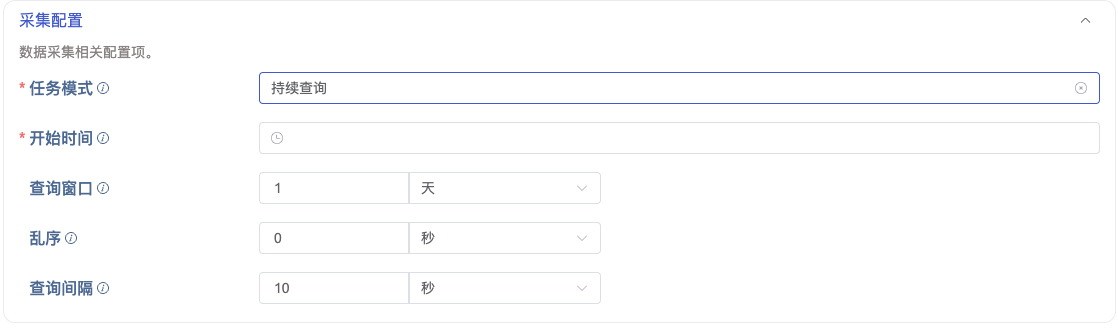
5.3. 查询同步
选择 查询同步 模式,需要配置:开始时间、查询窗口、乱序、查询间隔。
6. 配置高级选项
在 高级选项 区域根据需要配置其他相关参数。
7. 创建完成
点击 提交 按钮,完成创建任务。提交任务后,回到数据写入页面可以查看任务状态。