KingHistorian
本节讲述如何通过 Explorer 界面创建数据迁移/数据同步任务,从 KingHistorian 迁移/同步数据到当前 TDengine TSDB 集群。
功能概述
TDengine TSDB 可以高效地从 KingHistorian 读取数据并将其写入 TDengine TSDB,以实现历史数据迁移或实时数据同步。
创建任务
1. 新增数据源
在数据写入页面中,点击 +新增数据源 按钮,进入新增数据源页面。

2. 配置基本信息
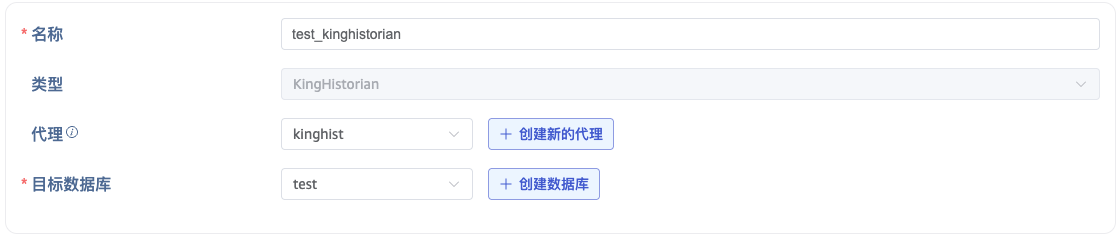
在 名称 中输入任务名称,如:“test_kinghistorian”;
在 类型 下拉列表中选择 KingHistorian。
代理 是非必填项,如果需要,可以在下拉框中选择指定的代理,也可以先点击右侧的 +创建新的代理 按钮
在 目标数据库 下拉列表中选择一个目标数据库,也可以先点击右侧的 +创建数据库 按钮。
3. 配置连接信息
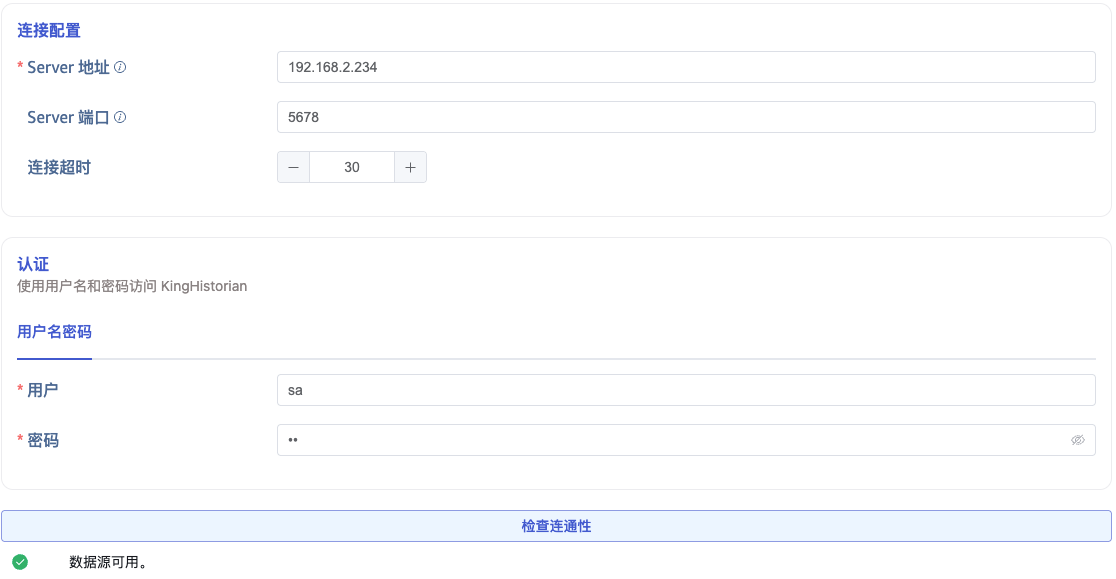
在 连接配置 区域填写 Server 地址 和 Server 端口。
在 认证 区域填写 用户名 和 密码。
点击 连通性检查 按钮,检查数据源是否可用。
4. 配置 Tag
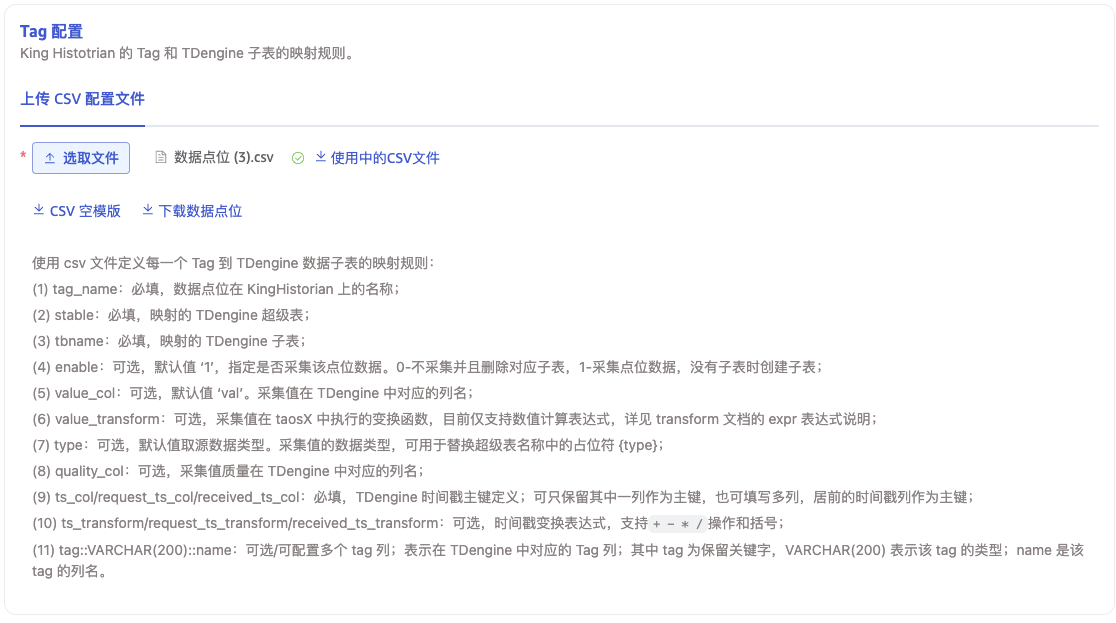
在 上传 CSV 配置文件中,点击 下载数据点位,选择需要 测点组、测点、标签,这会生成一个 CSV 配置文件并下载到本地。 按照需求,修改生成的 CSV 配置文件,并重新上传。
5. 配置采集信息
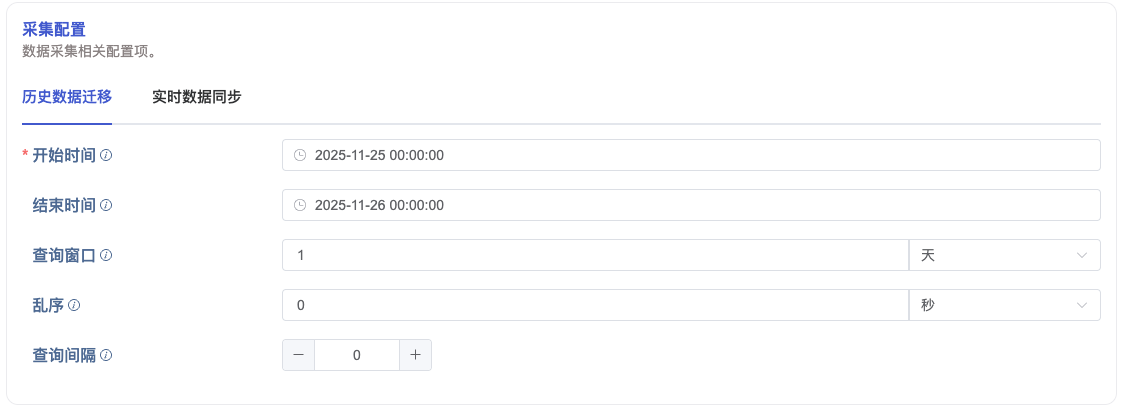
在 采集配置 区域填写采集任务相关的配置参数。
5.1. 历史数据迁移
如果要进行历史数据迁移,需要配置以下参数:
在 任务开始时间 中,填写数据迁移任务的开始时间。
在 任务结束时间 中,填写数据迁移任务的结束时间。
在 查询窗口 中,填写一个时间间隔,数据迁移任务将按照这个时间间隔划分时间窗口。
在 乱序 中,填写一个时间间隔,每个查询窗口都会回溯这个时间间隔。
在 查询间隔 中,填写一个时间间隔,每个查询窗口之间会等待这个时间间隔。
5.2. 实时数据同步
如果要进行实时数据同步,需要配置以下参数:
在 最小间隔时间中,填写一个时间间隔,订阅的最小间隔时间。

6. 配置高级选项
在 高级选项 区域根据需要配置其他相关参数。
7. 创建完成
点击 提交 按钮,完成创建任务。提交任务后,回到数据写入页面可以查看任务状态。